


Come Creare il Mio Marketplace Multi-Vendor – Guida da Zero a Eroe
Pubblicato il October 29, 2024
1. Crea il tuo negozio e configurarlo come marketplace
Ci sono diverse opzioni disponibili per creare un negozio utilizzando il costruttore di marketplace SD, tra cui:Opzione I: Crea negozi grezzi
Gli utenti possono scegliere di creare un negozio senza alcun prodotto campione utilizzando il link https://selldone.com/shuttle. Il primo negozio creato è gratuito, tuttavia, i successivi saranno addebitati $25 ciascuno.
Opzione II: Crea negozi + prodotti campione
Un'altra opzione disponibile per gli utenti è utilizzare il link di onboarding Selldone, https://selldone.com/onboarding. Questo link include prodotti campione e una funzione di auto-configurazione, rendendo facile impostare il tuo negozio. Il primo onboarding è gratuito, ma opzioni di onboarding successive possono costare $25.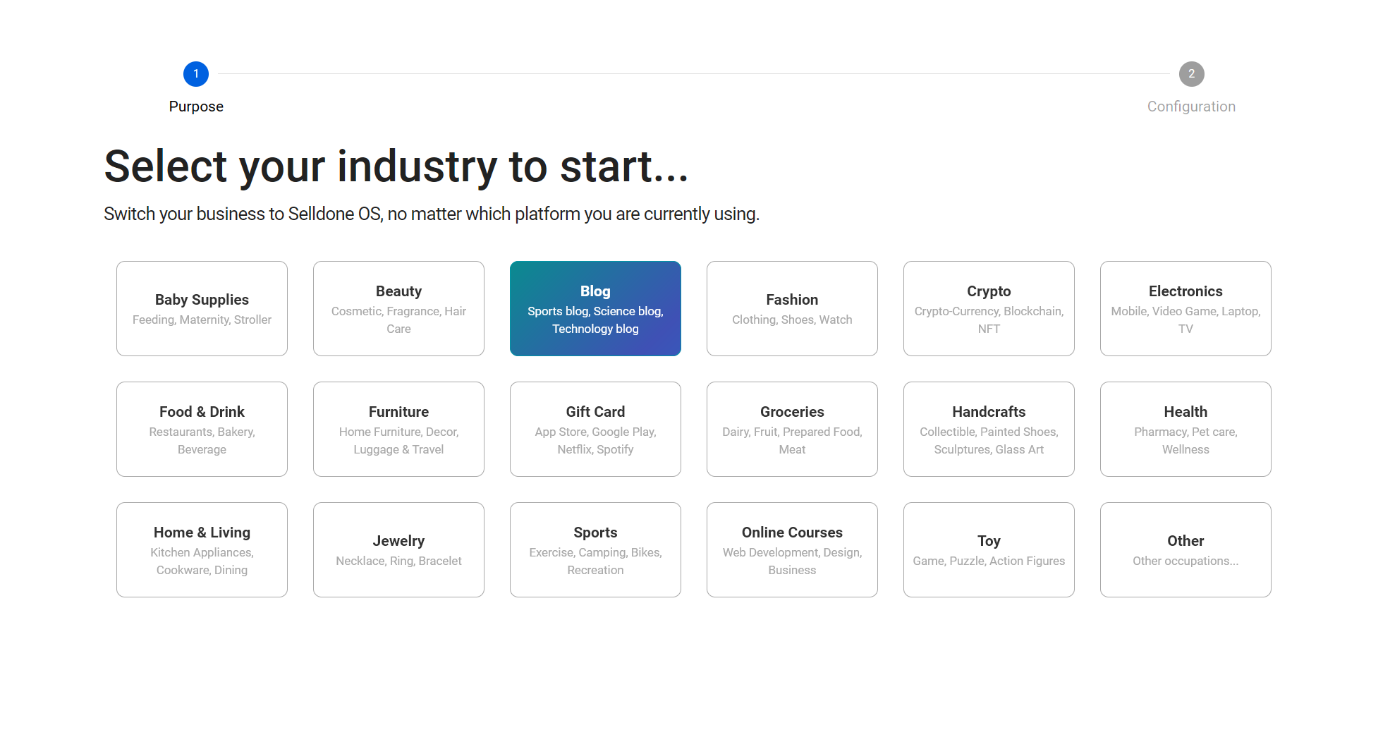
Opzione III: Crea negozi con un affare
Gli utenti che hanno un affare possono approfittare del link https://selldone.com/shuttle/deals, che concede accesso per creare nuovi negozi gratuitamente. Nel caso in cui un utente paghi per un negozio e successivamente scopre di avere un affare, il team di supporto clienti di Selldone può elaborare un rimborso ($25 – commissione per la creazione del negozio) nel portafoglio SD dell'utente.2. Configura il tuo Negozio
Vai su Negozio > Impostazioni > Info; qui puoi personalizzare il titolo del tuo negozio, scegliere un nome unico, aggiungere le tue informazioni di contatto, caricare un logo e completare altri dettagli.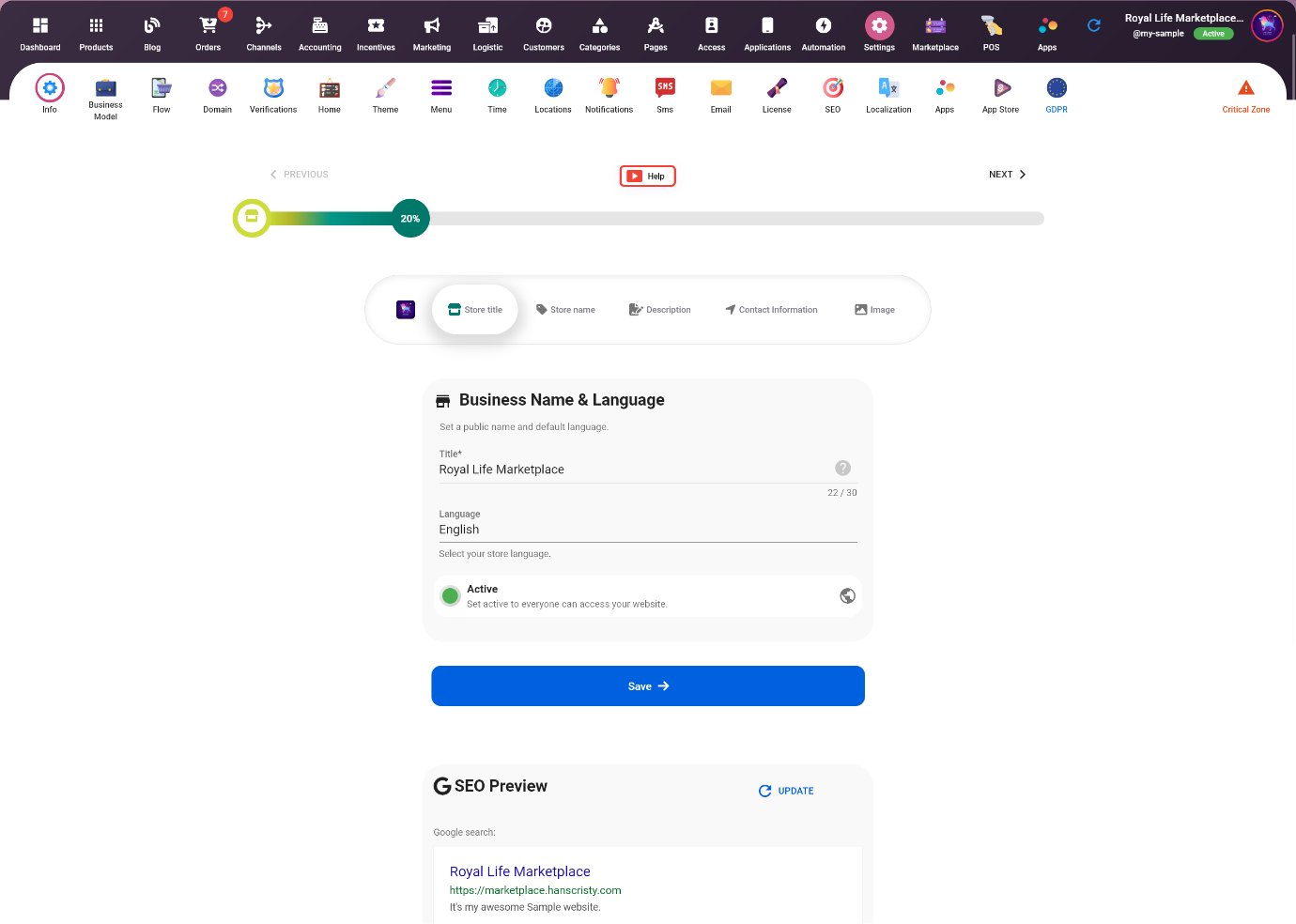
3. Configura il tuo modello di business
Ora dobbiamo configurare il nostro modello di business andando su Negozio > Impostazioni > Modalità Business, selezionando Marketplace e cliccando su salva.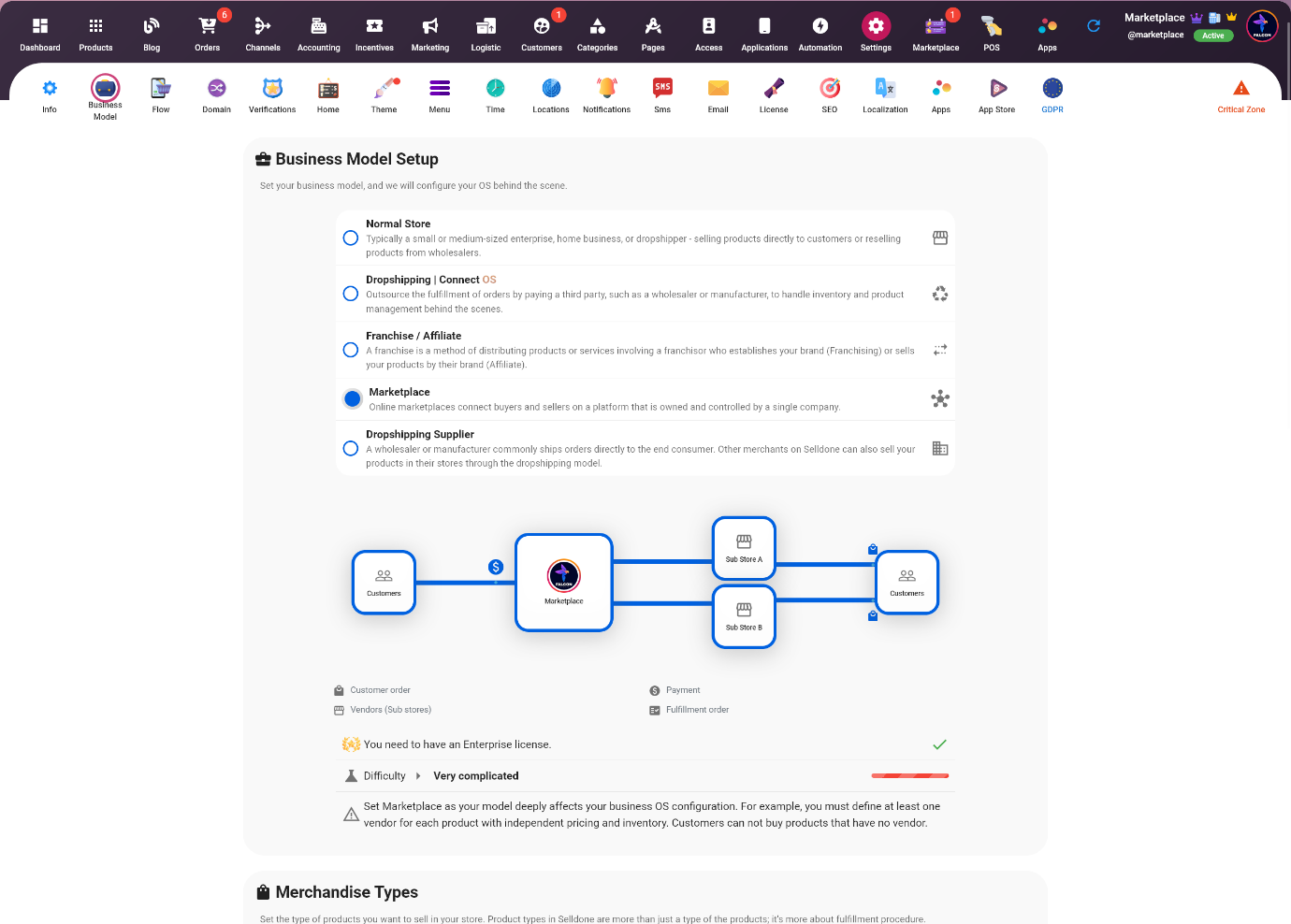
4. Aggiungi il mio dominio personalizzato
Selldone ti consente di collegare più domini al tuo sistema operativo aziendale e gestirli tutti da un'unica posizione. Questa funzionalità può essere utilizzata per creare domini dedicati per diverse sezioni del tuo sito web, come un blog o una community, o per diversi affiliati. Per aggiungere un nuovo dominio, naviga su Negozio > Impostazioni > Domini e fai clic sul pulsante "AGGIUNGI NUOVO DOMINIO". Successivamente, inserisci il nome del dominio desiderato e aggiungi i necessari A e TXT record DNS tramite il sito web del tuo provider di domini prima di cliccare su "Aggiungi".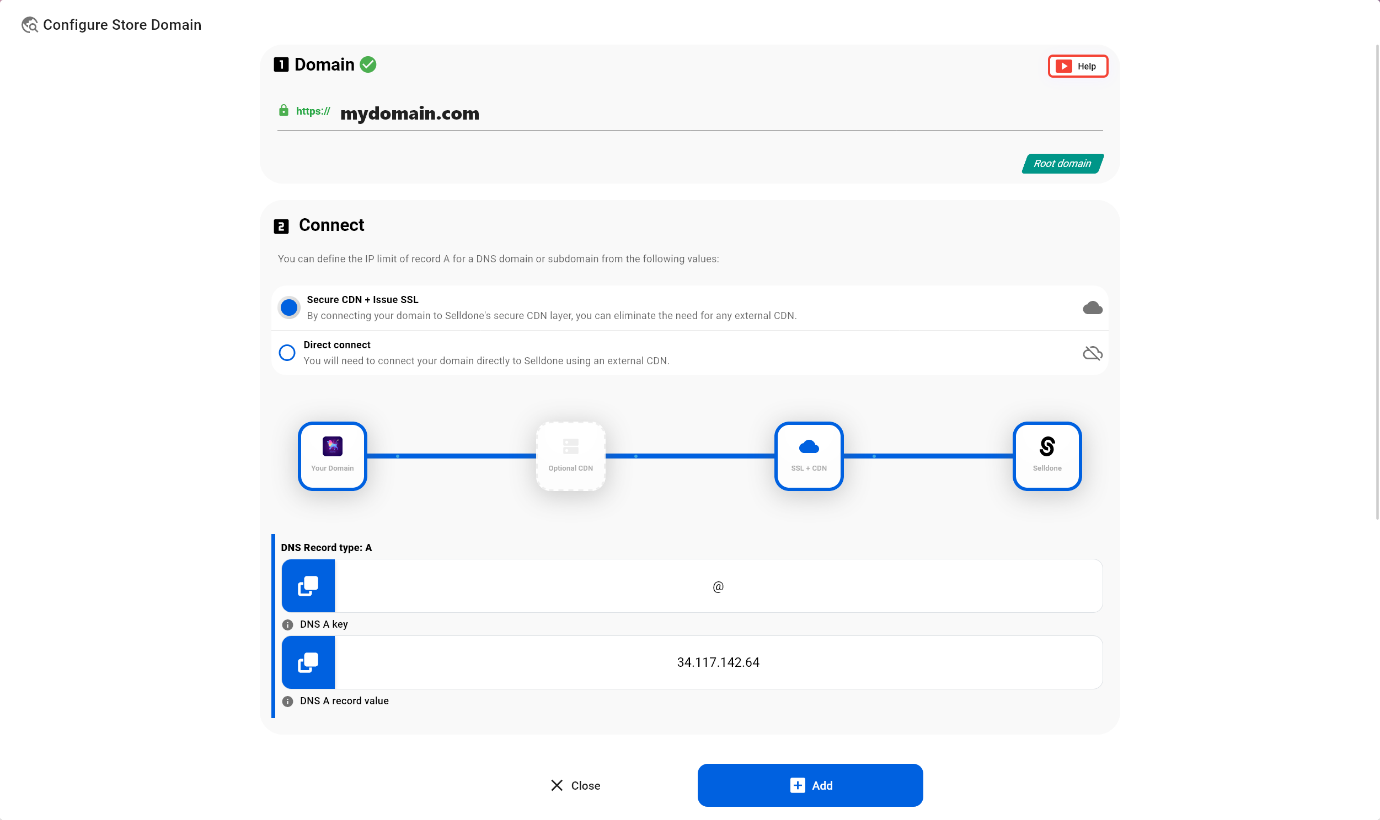
5. Imposta i miei metodi di pagamento (Stripe, Razorpay, Paypal,...)
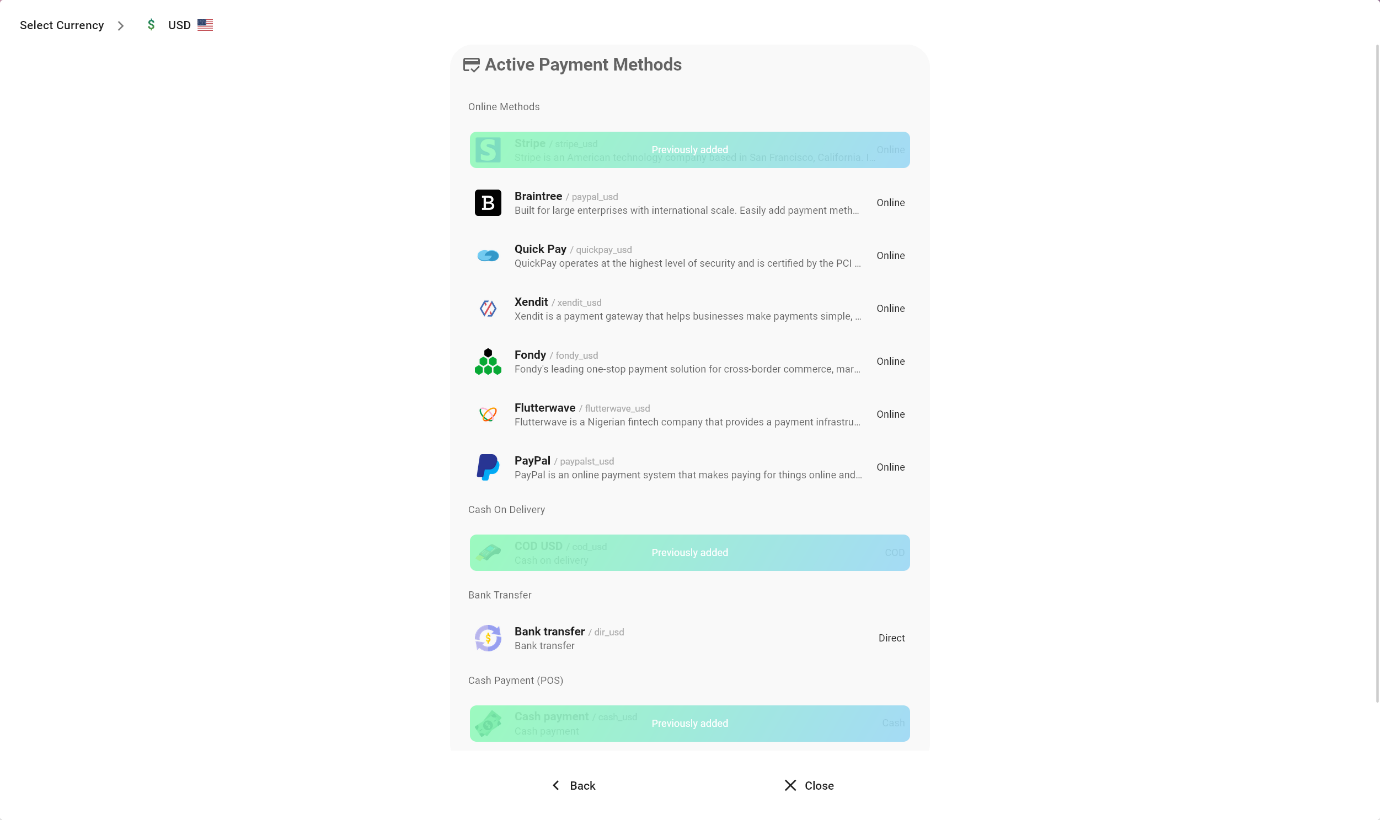
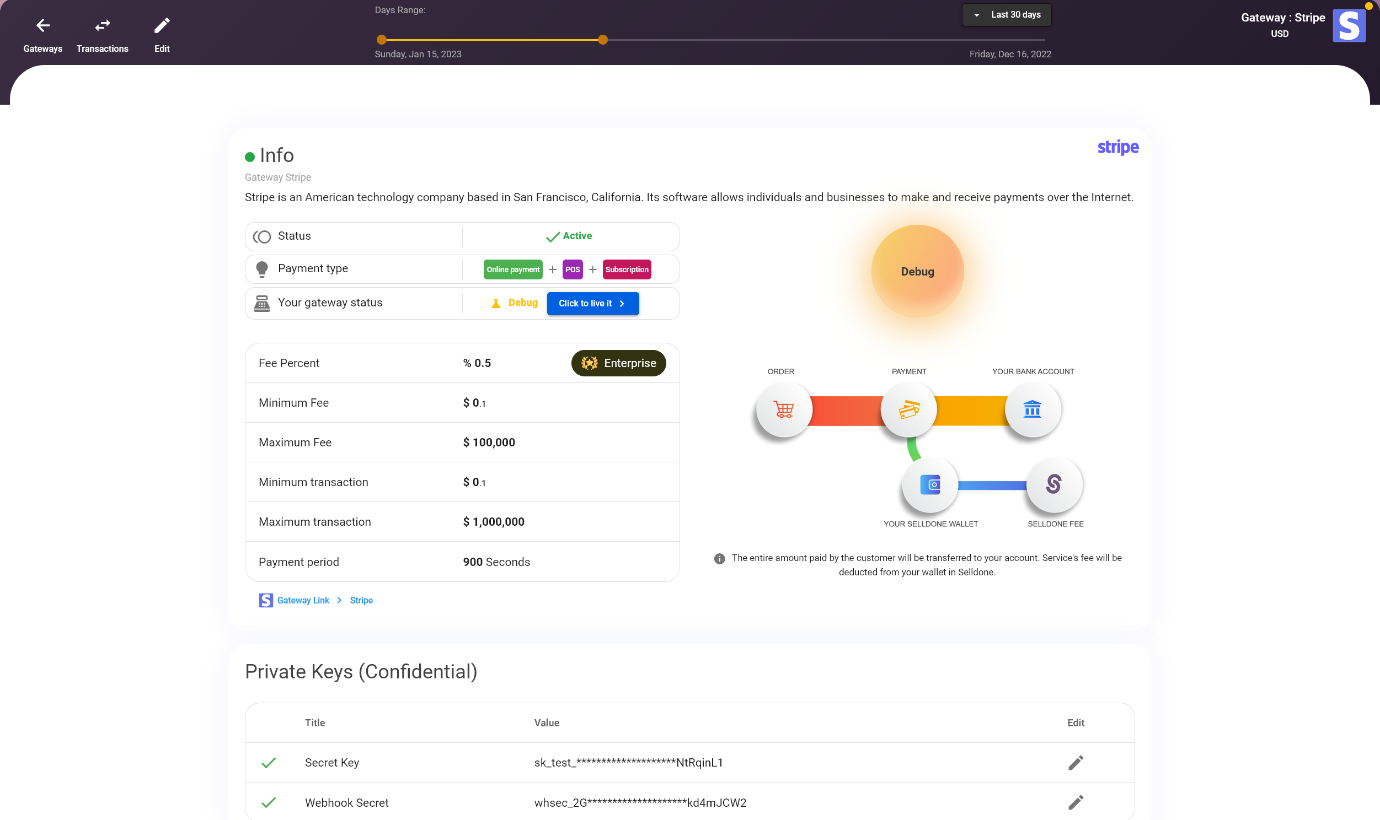
Selldone ti permette di ricevere il 100% dei pagamenti dei tuoi clienti tramite Stripe, PayPal o altri servizi di pagamento supportati. Per impostare il tuo metodo di pagamento, naviga a Negozio > Contabilità > Gateway, poi clicca sul pulsante "NUOVO METODO DI PAGAMENTO".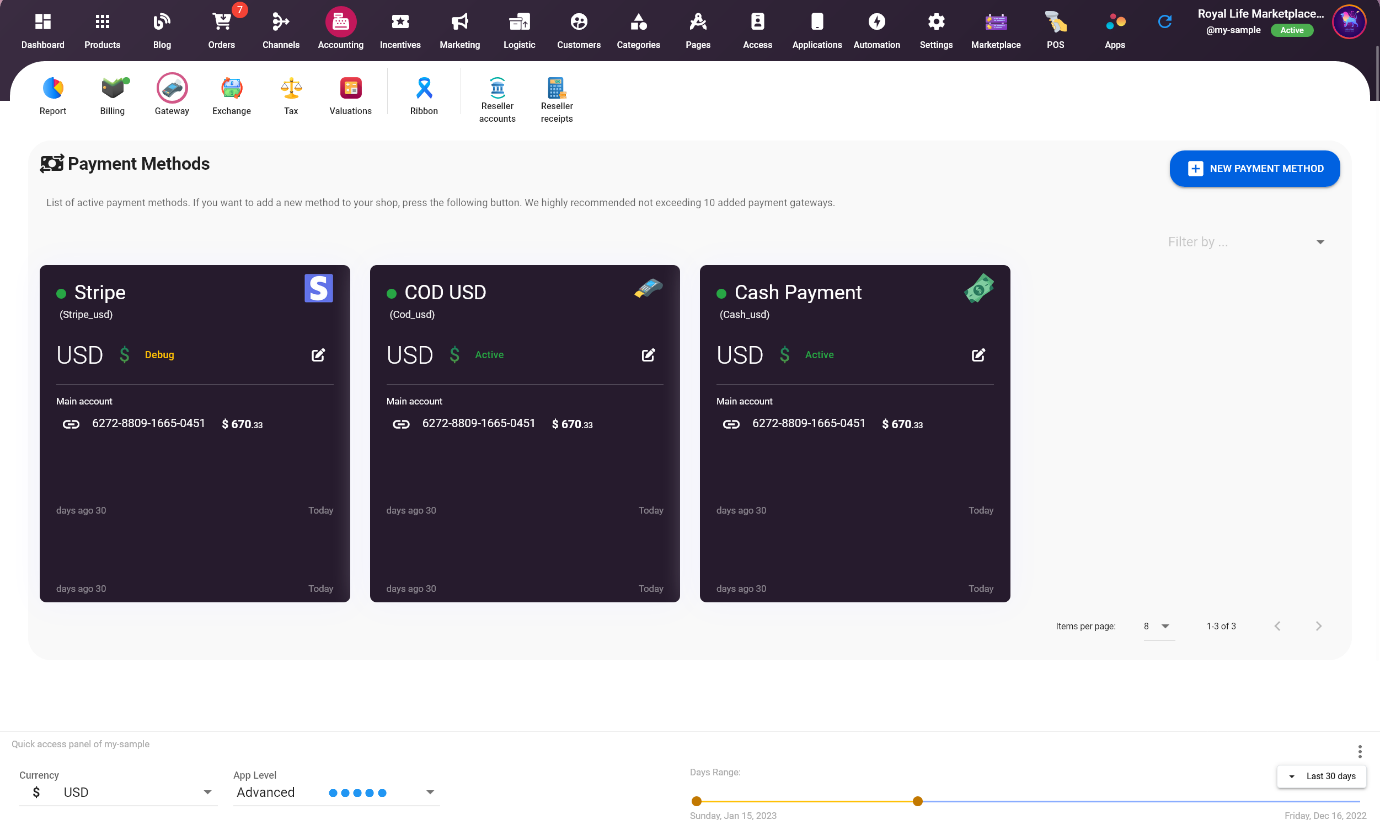

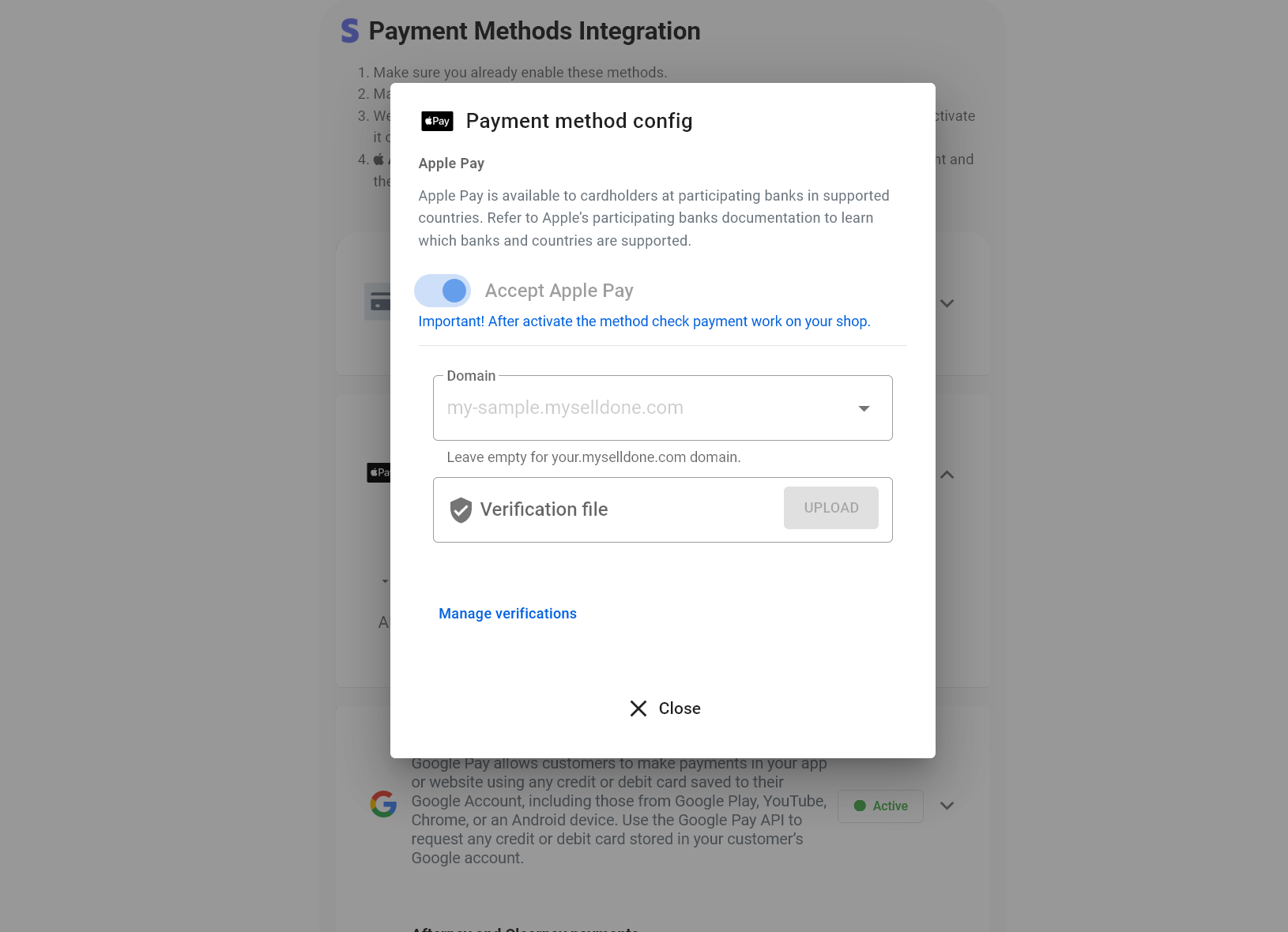
Attiva Apple Pay
Devi verificare il tuo dominio per attivare Apple Pay nel tuo Marketplace. Puoi andare su Pagamento > Stripe > Impostazioni > Modifica per farlo.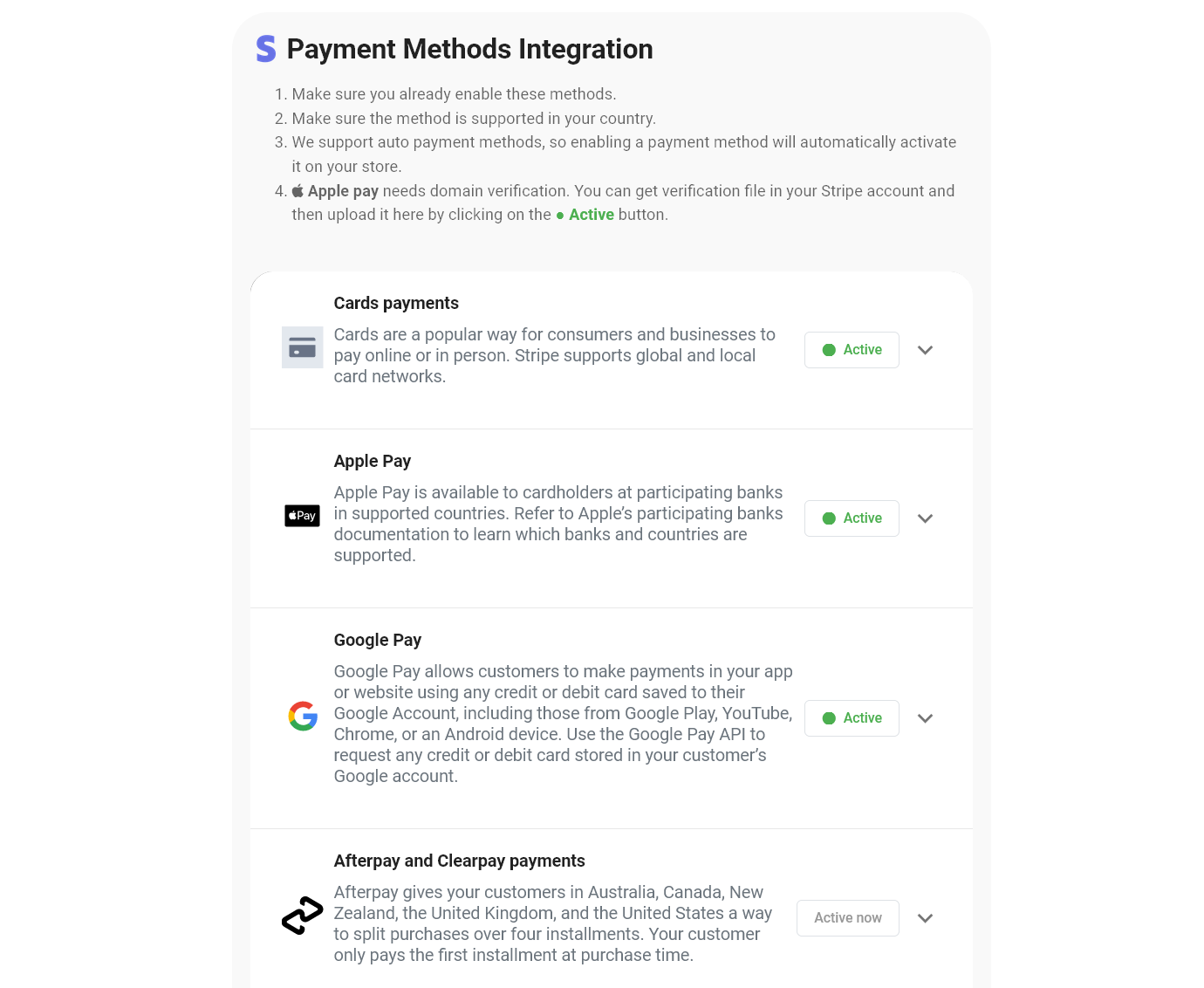
6. Aggiungi prodotti
Aggiungere prodotti e categorie a un marketplace utilizzando Selldone è simile ad altri tipi di negozi. Tuttavia, una differenza chiave è che i prodotti nei marketplace hanno fornitori. Ogni prodotto può rientrare in uno dei seguenti scenari:1- Il prodotto è posseduto (o creato) dal fornitore, quindi il fornitore può aggiornarlo, ma non puoi assegnare altri fornitori al prodotto. Il proprietario del marketplace e il fornitore possono aggiungere questo tipo di prodotto. In questo scenario, la relazione Prodotto / Fornitore è 1:1.
2- Il marketplace possiede il prodotto, Solo il proprietario del marketplace può aggiungere questi prodotti, e puoi assegnare più di un fornitore a ciascun prodotto. In questo scenario, la relazione tra il prodotto e i fornitori è 1:n.
Aggiungi prodotti fisici al mio Marketplace
Il tipo di prodotto più diffuso venduto nei marketplace è tipicamente fisico. Per aggiungere un nuovo prodotto, naviga su Negozio > Prodotti e clicca sul pulsante "Nuovo Prodotto". Selldone offre anche l'opzione di importare prodotti in massa tramite un file Excel. Per utilizzare questa funzione, puoi scaricare un file Excel di esempio, compilare le informazioni richieste e poi importare il file nella piattaforma. Questo può farti risparmiare molto tempo e sforzo se hai un gran numero di prodotti da aggiungere.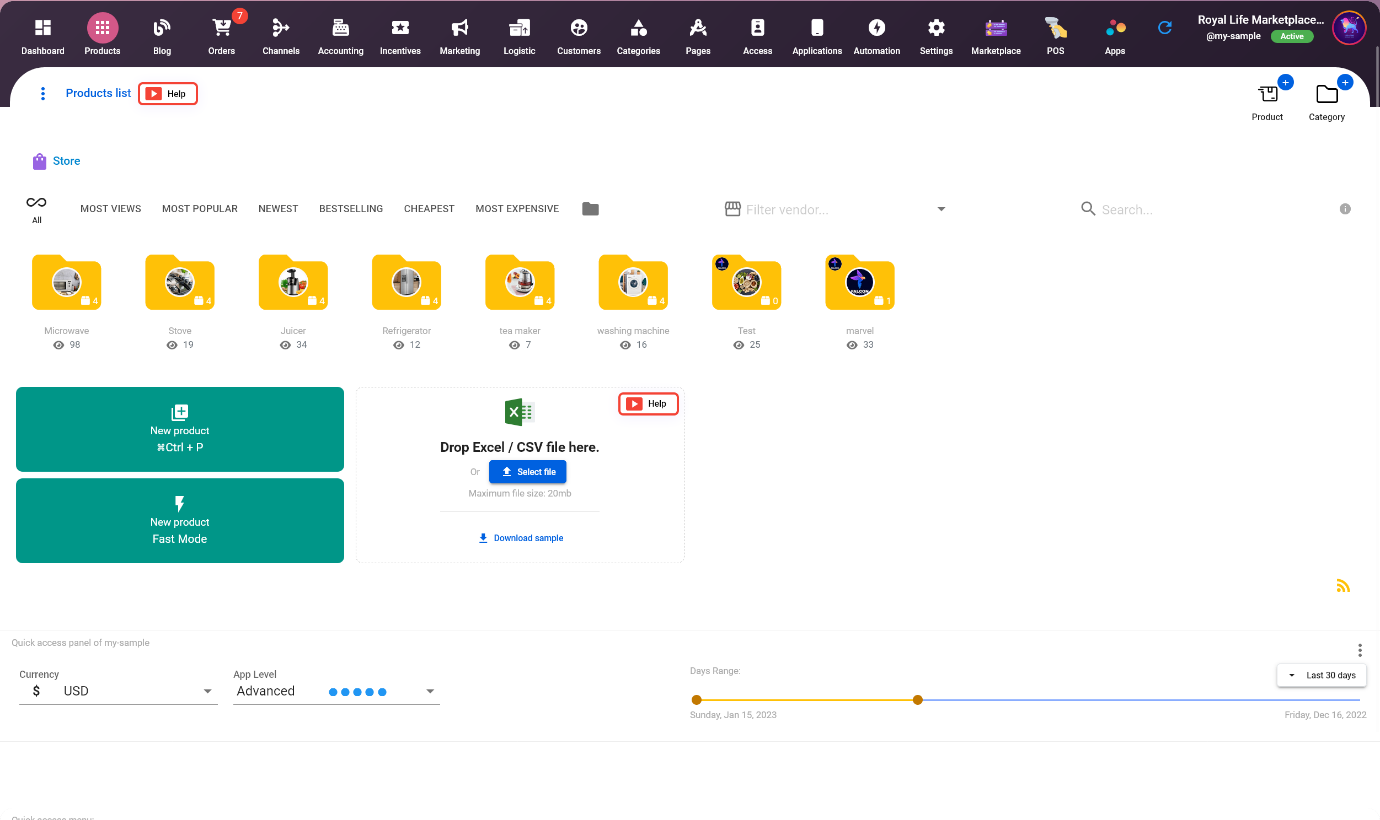
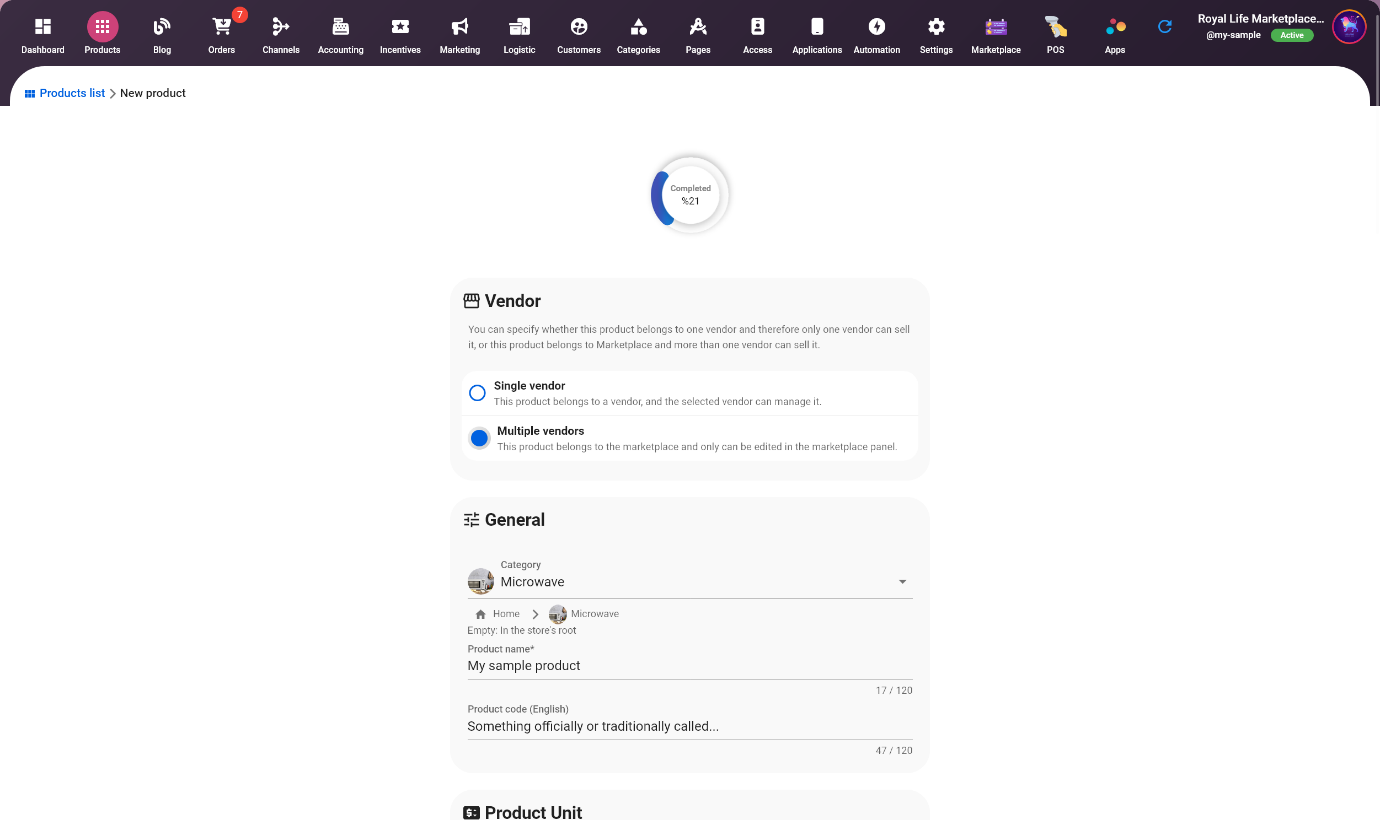
Prodotto ⬌ Multi fornitore [Il marketplace è proprietario]
I marketplace multi-fornitore per ciascun prodotto sono marketplace in cui ogni prodotto può avere più fornitori. Questi marketplace offrono diversi vantaggi, come:
- Aumento della varietà di prodotti: Con più fornitori, il marketplace può offrire una gamma più ampia di prodotti, rendendolo più attraente per i clienti.
- Riduzione del rischio: Con più fornitori, il marketplace può fare affidamento sulle vendite di più fornitori per ridurre il rischio del marketplace.
- Aumento della concorrenza: Con più fornitori, c'è più concorrenza, il che può portare a prezzi migliori e a un miglior servizio clienti.
- Controllo qualità: Con più fornitori, può essere difficile mantenere il controllo qualità sui prodotti e sui fornitori.
- Spedizioni e resi: Con più fornitori, coordinare spedizioni e resi può essere più complicato e richiedere più tempo.
- Coscienza del marchio: Con più fornitori, può essere difficile mantenere coerenza nel branding del marketplace.
Prodotto ⬌ Fornitore singolo [Il fornitore è proprietario]
I marketplace a fornitore singolo per ciascun prodotto sono marketplace in cui ogni prodotto può avere solo un fornitore. Questi marketplace offrono diversi vantaggi, come:- Controllo qualità ridotto: Con un solo fornitore, può essere più facile mantenere il controllo qualità sui prodotti e sui fornitori.
- Spedizioni e resi semplificati: Con un solo fornitore, coordinare spedizioni e resi può essere più semplice e diretto.
- Coerenza del marchio: Con un solo fornitore, può essere più facile mantenere coerenza nel branding del marketplace.
- Varietà limitata di prodotti: Con un solo fornitore, il marketplace può offrire una gamma limitata di prodotti, rendendolo meno attraente per i clienti.
- Aumento del rischio: Con un solo fornitore, il marketplace è dipendente dalle vendite di quel singolo fornitore, aumentando il rischio per il marketplace.
- Riduzione della concorrenza: Con un solo fornitore, c'è meno concorrenza, il che può portare a prezzi più alti e a un servizio clienti scadente.
7. Aggiungi fornitori
Per aggiungere manualmente fornitori al tuo marketplace, naviga su Negozio > Marketplace > Fornitori e clicca sul pulsante "AGGIUNGI NUOVO FORNITORE".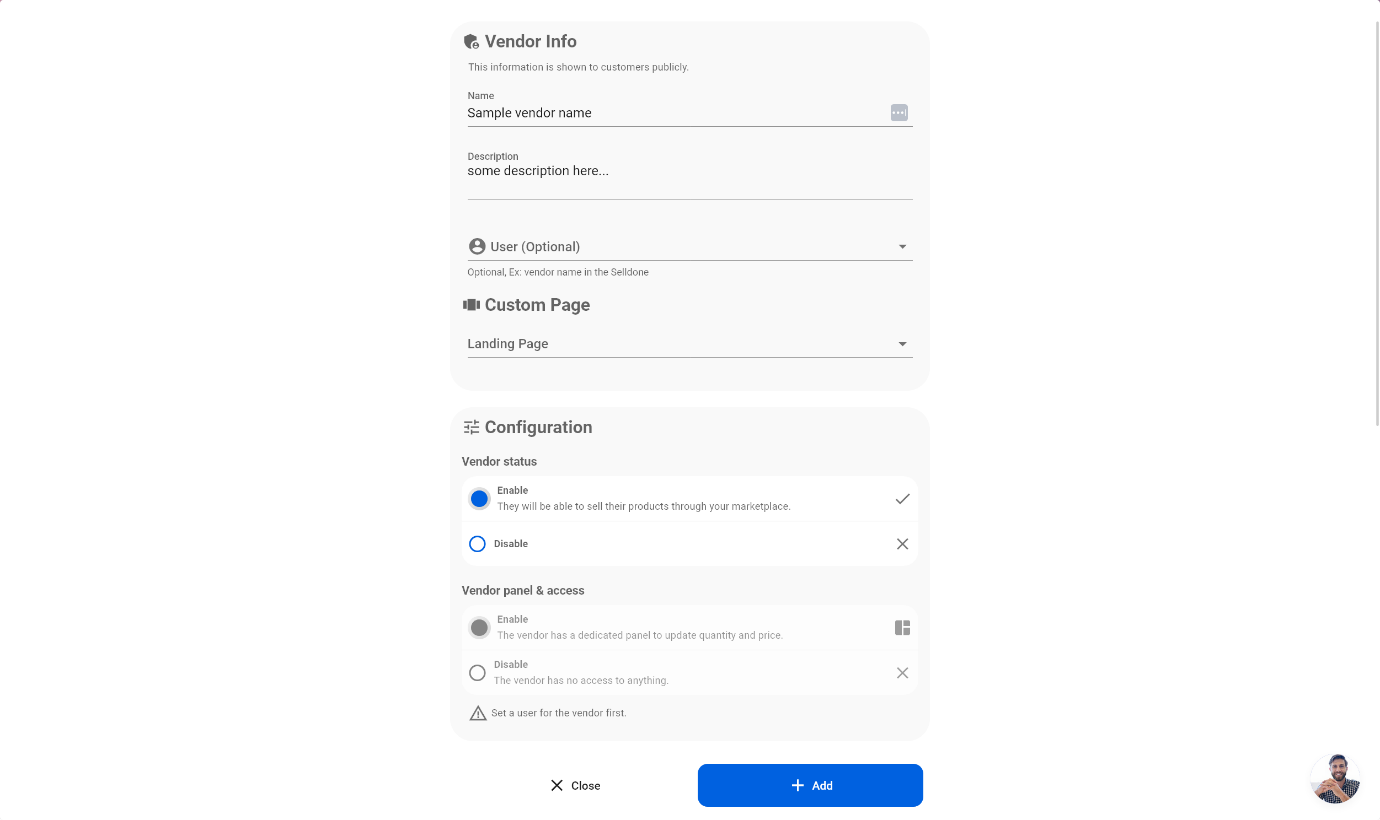
Accesso al pannello del fornitore
Se selezioniamo un utente, questo utente avrà accesso al pannello (se attiviamo l'accesso al pannello del fornitore). I fornitori possono accedere al loro pannello tramite https://selldone.com/shuttle/vendors o direttamente sul sito web del marketplace es: my-domain .com/vendors.Pagina di atterraggio personalizzata per il fornitore
Ogni fornitore nel tuo marketplace può avere la sua pagina di atterraggio dedicata. Questa funzione è più avanzata e non è raccomandata per i principianti. Creando una pagina di atterraggio personalizzata per un fornitore, puoi mostrare un elenco di prodotti offerti da quel specifico fornitore filtrando la sezione dei prodotti per quel fornitore. Questo può aiutare a migliorare l'esperienza dell'utente e può aiutare ad aumentare le vendite per i fornitori.Onboarding fornitori
I fornitori possono inviare una richiesta per diventare fornitori compilando un modulo nel pannello fornitori, che può essere trovato su "tuodominio/vendors". Come proprietario del marketplace, puoi accedere a queste richieste nella scheda Negozio > Marketplace > Richieste. Selldone fornisce un'opzione per creare un fornitore dalla richieste ricevute con solo due clic, rendendo il processo facile ed efficiente.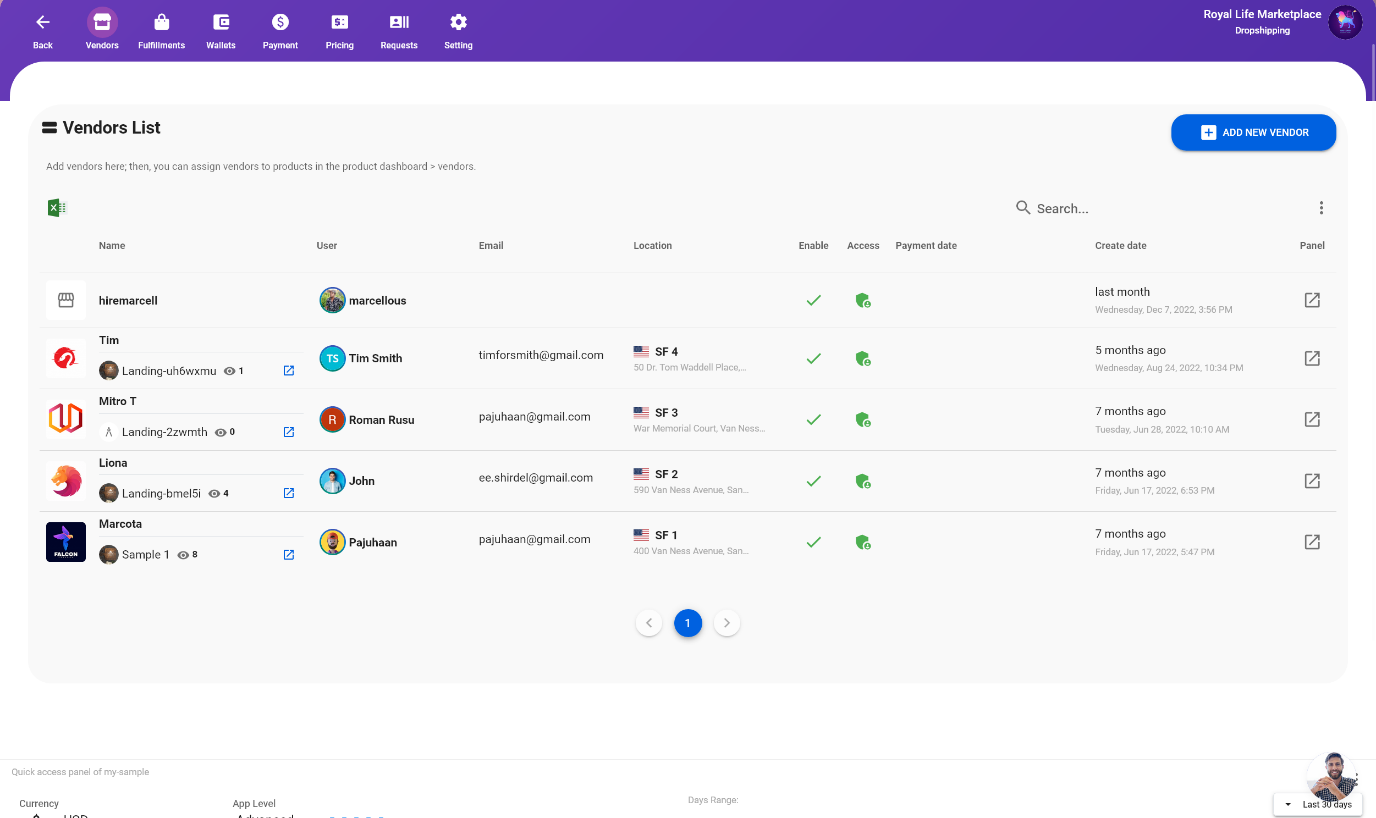
8. Assegna fornitori ai prodotti
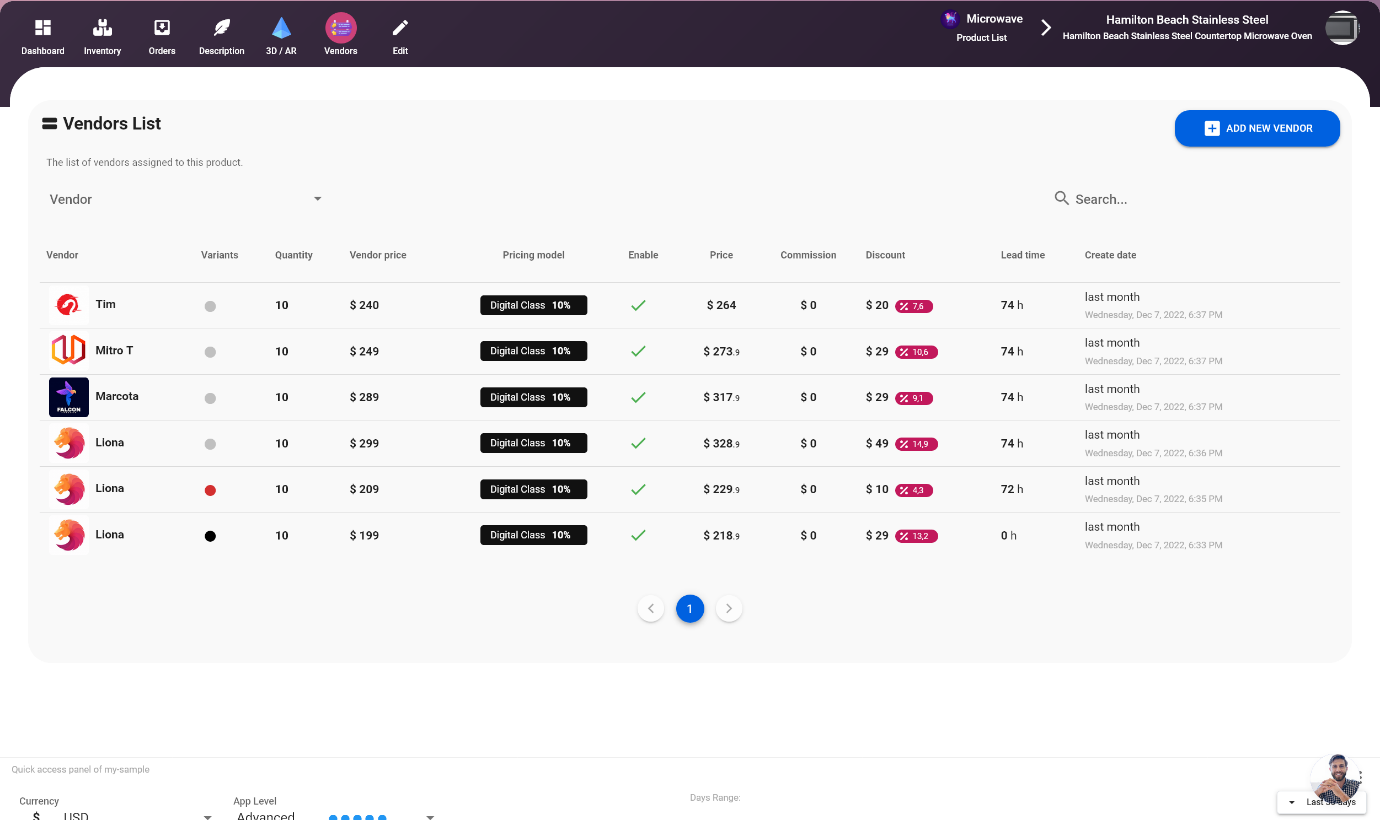
Ora che i fornitori sono stati aggiunti al marketplace, è tempo di assegnarli a prodotti specifici. Questo include impostare prezzi, inventario, sconti, tempi di consegna e altre proprietà. Per assegnare fornitori ai prodotti, naviga su Prodotto > Fornitori e clicca sul pulsante "AGGIUNGI NUOVO FORNITORE". Questo ti permetterà di selezionare il fornitore dall'elenco dei fornitori e assegnarlo al prodotto.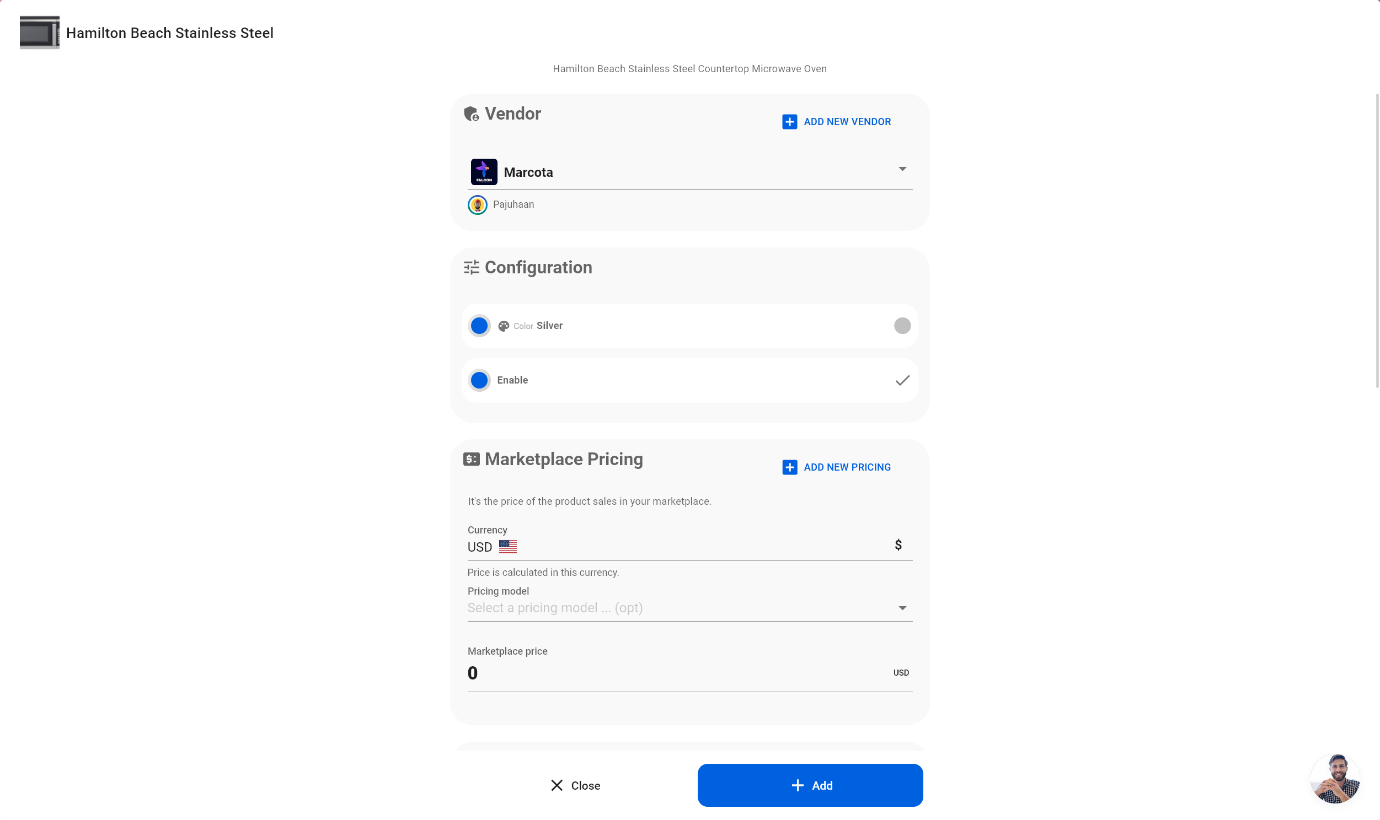
Prezzi statici nel Marketplace
In questo scenario, il proprietario del marketplace imposta un prezzo target fisso per il prodotto e specifica il costo del prodotto per il fornitore e lo sconto del fornitore. Tutti i valori vengono calcolati automaticamente e visualizzati, consentendo al proprietario del marketplace di avere una chiara comprensione dei costi e dei profitti associati al prodotto. Questo aiuta a garantire che il fornitore sia in grado di fare un profitto mentre permette anche al proprietario del marketplace di guadagnare un profitto.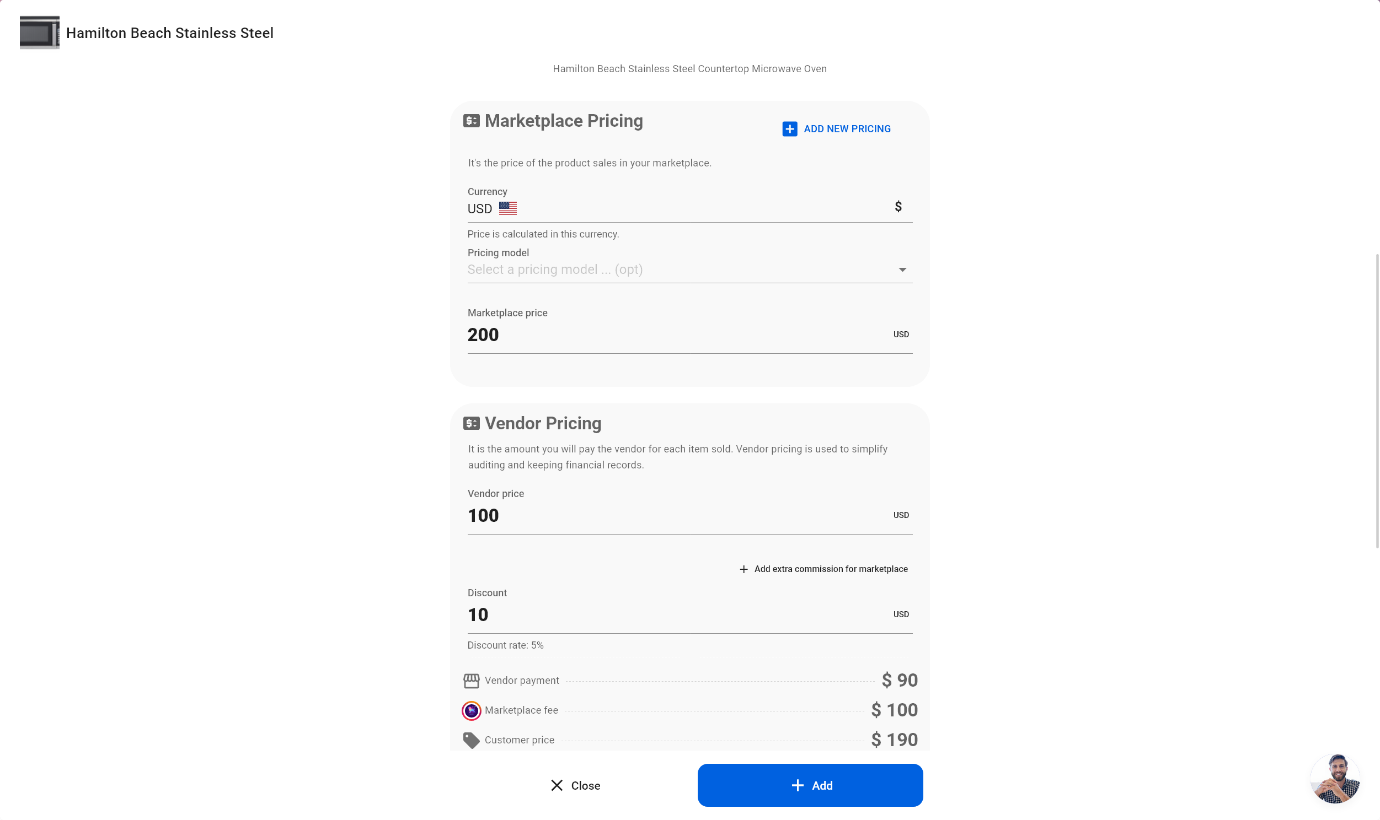
Prezzi dinamici nel Marketplace, utilizzo dei modelli di prezzo e semplificazione del prezzo
Con l'aumentare del numero di prodotti nel tuo marketplace, gestire i prezzi può diventare sempre più difficile. Per affrontare questo, Selldone offre un modello di prezzo dinamico. Il concetto è semplice; definiamo un modello di prezzo, come "Classe digitale," e impostiamo una commissione fissa sul marketplace, come il 10%. Poi, durante il processo di assegnazione dei fornitori ai prodotti, puoi selezionare il modello di prezzo. Con questo modello di prezzo dinamico attivato, se il prezzo del fornitore cambia, il prezzo del marketplace verrà automaticamente ricalcolato e aggiornato di conseguenza. Questa funzionalità aiuta a semplificare il processo di gestione dei prezzi e garantisce che i prezzi rimangano competitivi.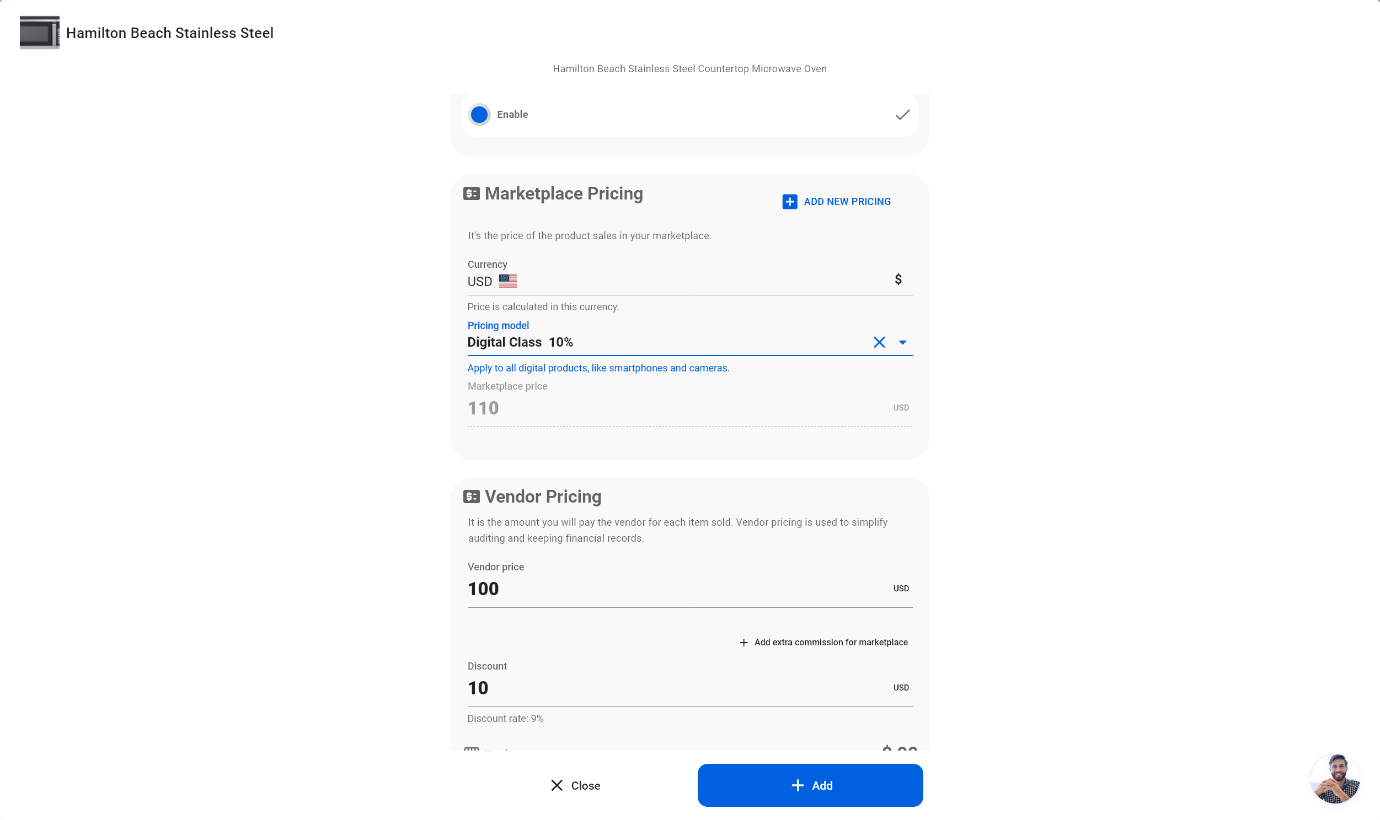
9. Gestire il modello di prezzo del marketplace
Selldone ti consente di impostare prezzi dinamici per i prodotti nel tuo marketplace. Per aggiungere, rimuovere e modificare i modelli di prezzo, naviga su Negozio > Marketplace > Prezzi. Questo ti darà accesso agli strumenti necessari per gestire i modelli di prezzo per i tuoi prodotti e garantire che i tuoi prezzi siano competitivi.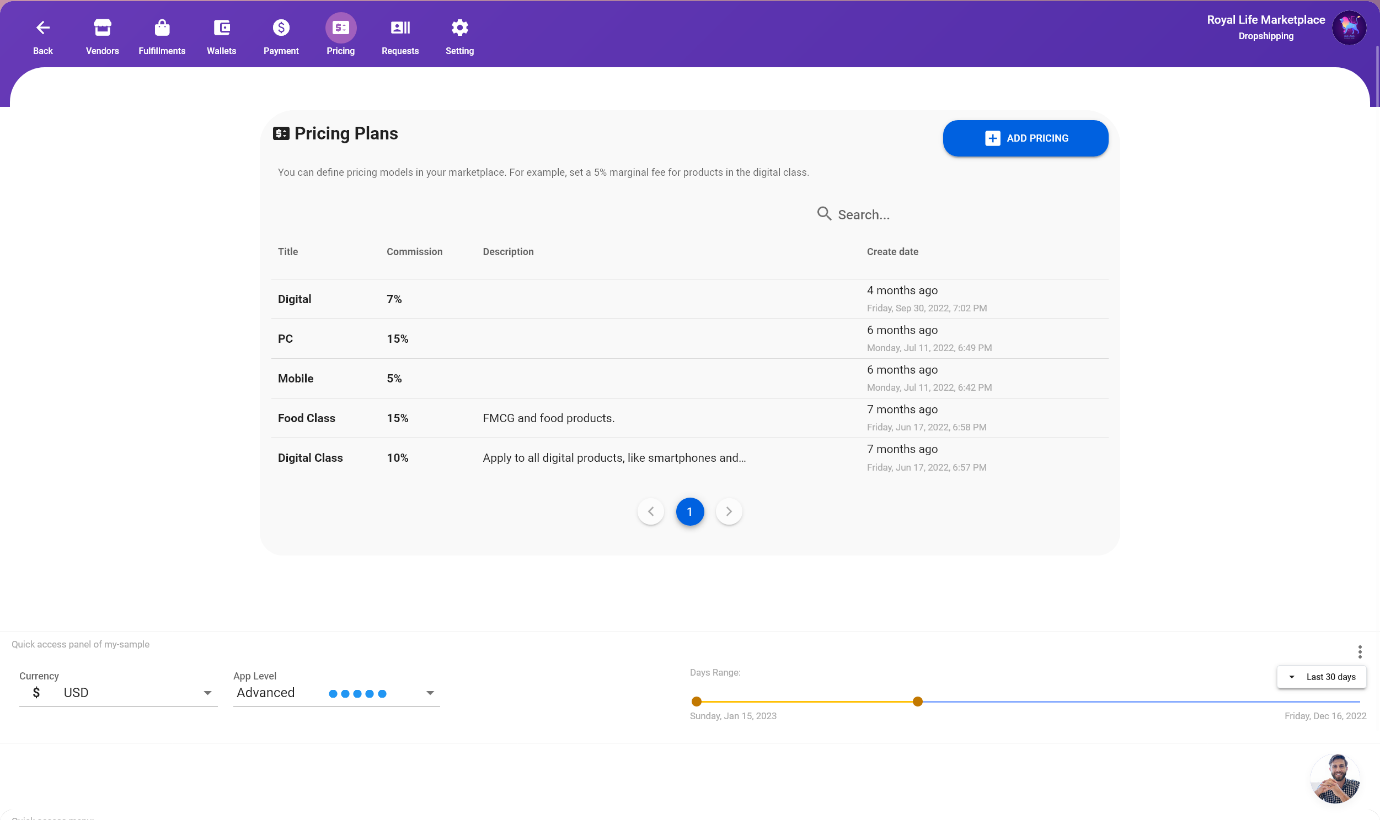
10. Personalizza il mio Marketplace
Selldone offre un'ampia gamma di opzioni di personalizzazione per il tuo marketplace. Puoi creare pagine interne completamente personalizzate utilizzando il costruttore di pagine drag-and-drop. Inoltre, puoi personalizzare il tema, l'intestazione, i colori e l'esperienza utente complessiva del tuo marketplace. Queste opzioni sono disponibili tramite strumenti senza codice, il che significa che possono essere utilizzate visivamente senza preoccuparsi che qualcosa possa rompersi. Questo rende facile adattare l'aspetto e la sensazione del tuo marketplace per abbinarli al tuo marchio e fornire un'esperienza unica per i tuoi clienti.Personalizza tema, palette di colori e caratteri per abbinare il mio marchio
Per personalizzare la palette di colori, l'intestazione e la tipografia del tuo marketplace, naviga su Negozio > Impostazioni > Tema in Selldone. Questa scheda fornisce accesso a varie opzioni che ti consentono di modificare l'aspetto visivo del tuo marketplace. Puoi scegliere temi di colori diversi, cambiare il design dell'intestazione, e selezionare diversi stili di carattere per abbinare il tuo marchio.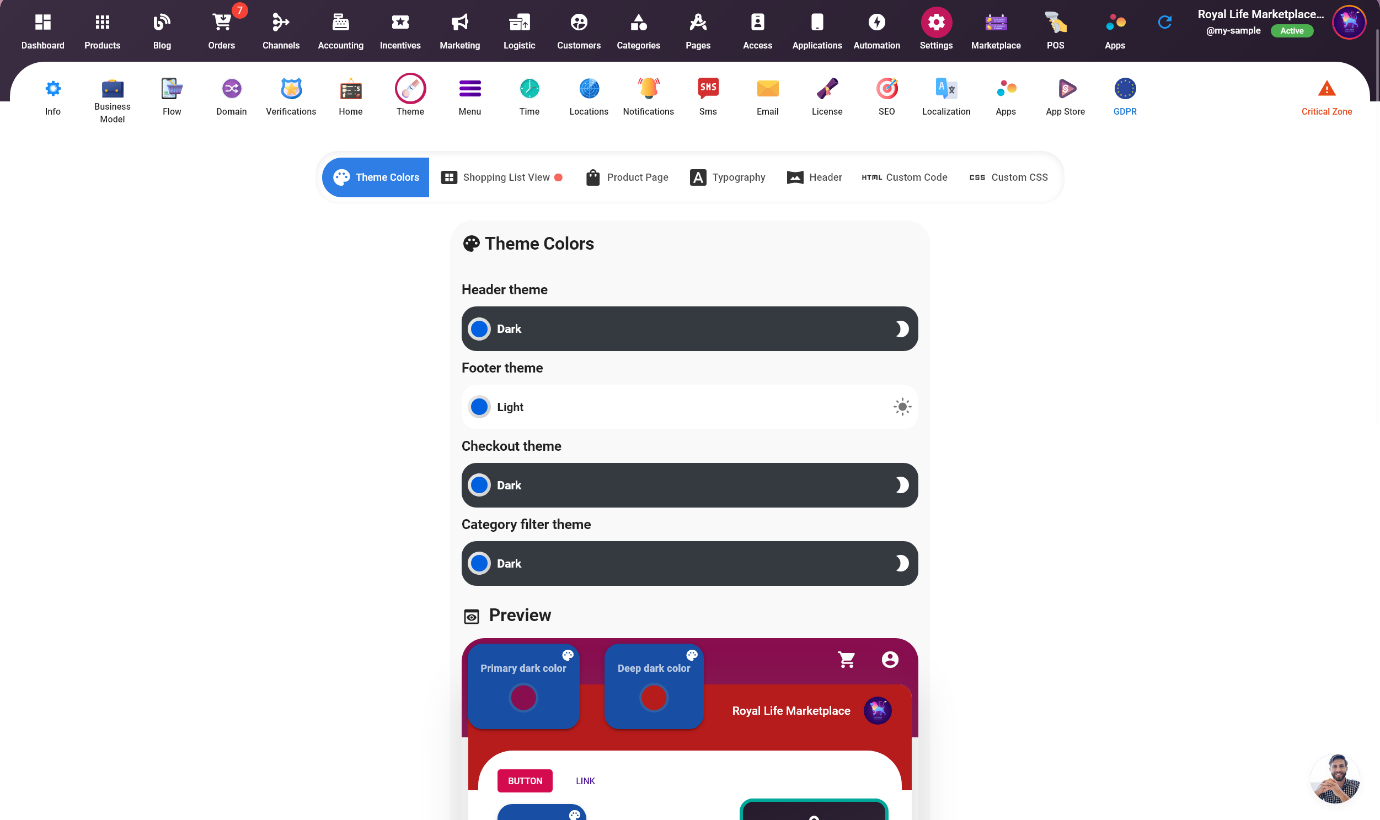
Personalizza menu intestazione e piè di pagina
Per personalizzare il menu dell'intestazione e del piè di pagina del tuo marketplace, naviga su Negozio > Impostazioni > Menu. Questa scheda fornisce accesso a opzioni che ti consentono di modificare il layout e il contenuto del menu dell'intestazione e del piè di pagina. Puoi aggiungere nuovi elementi di menu, modificare quelli esistenti e riordinare la struttura del menu per adattarla alle tue necessità.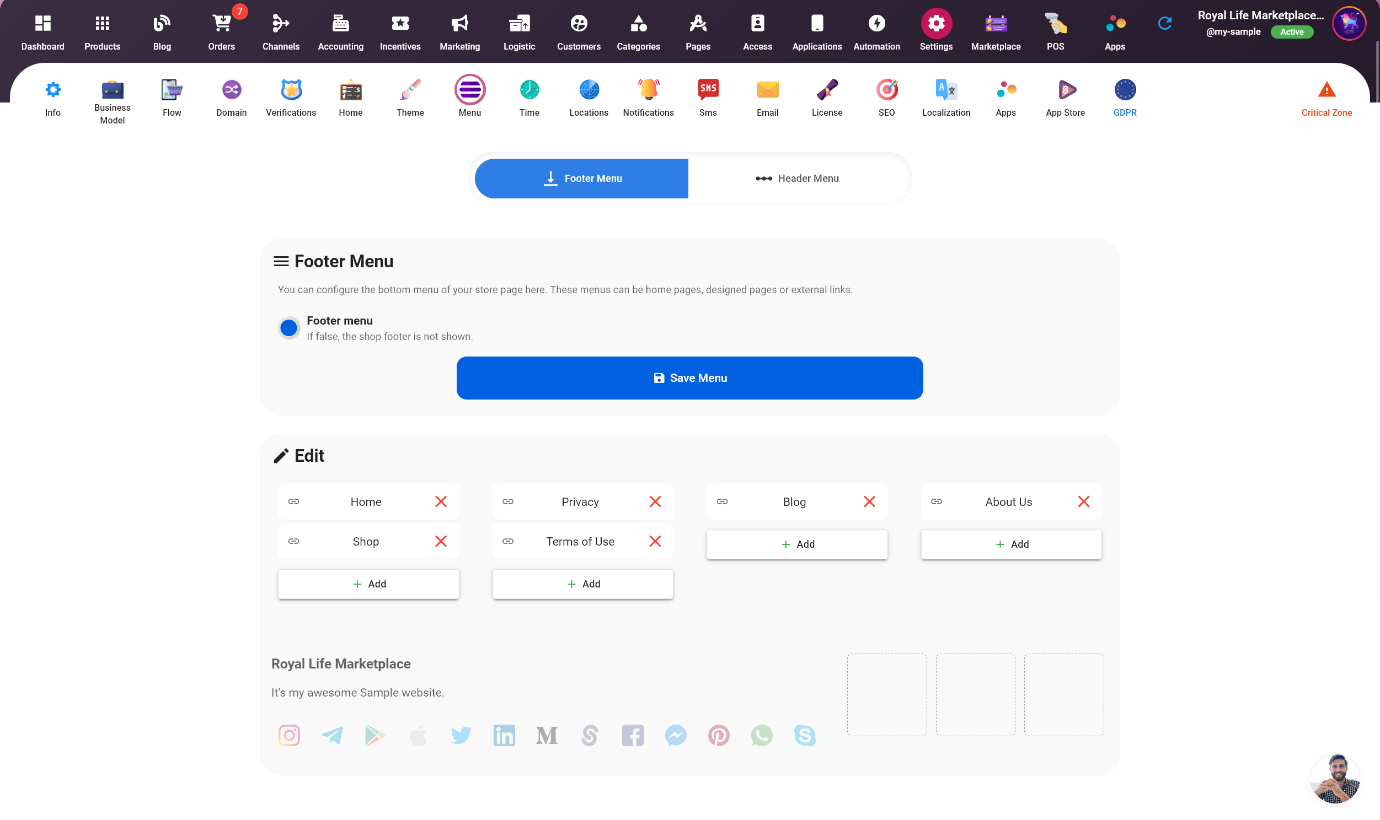
Personalizza l'esperienza utente
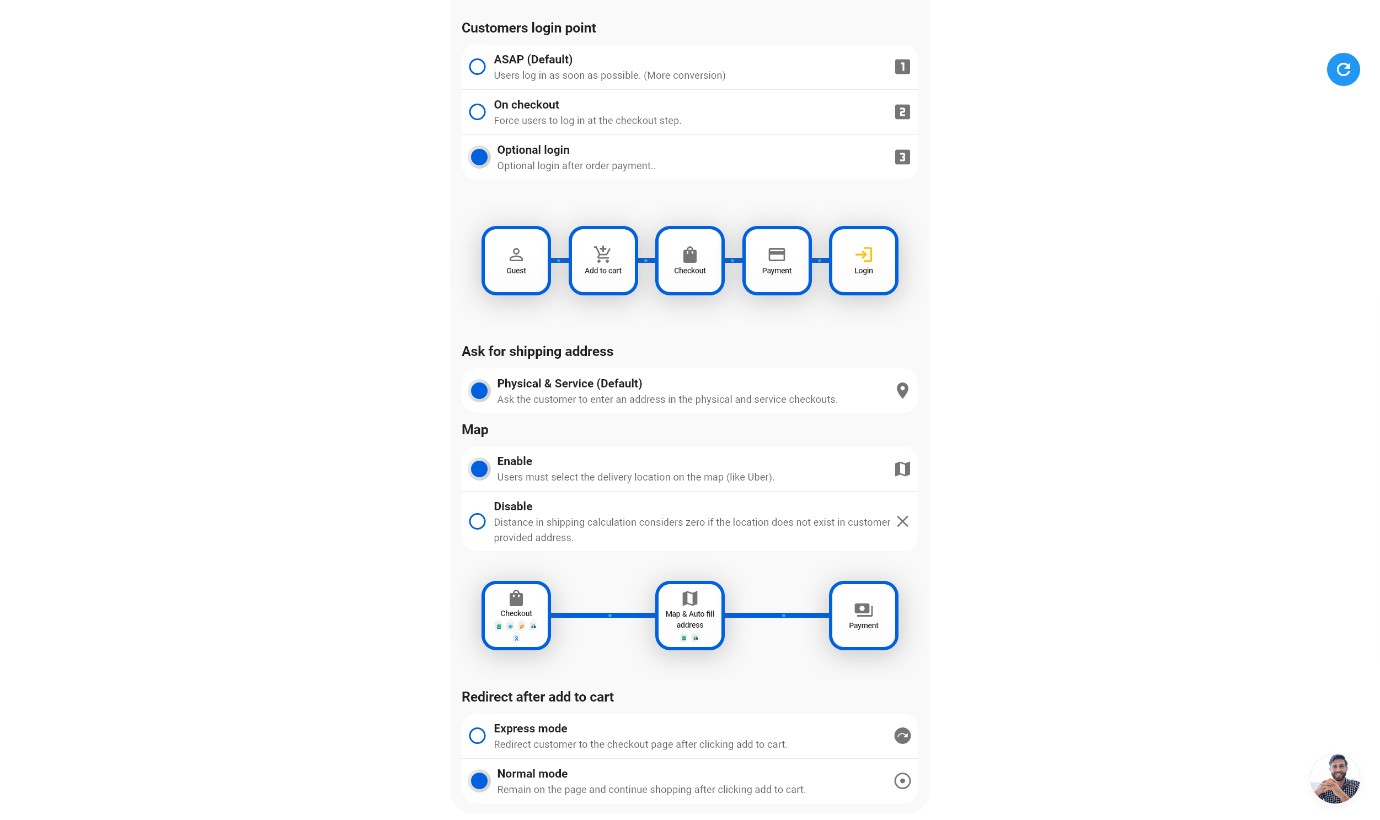
Puoi personalizzare il modo in cui gli utenti accedono al tuo negozio navigando su Negozio > Impostazioni > Flusso in Selldone. Questa scheda offre opzioni che ti permettono di modificare il flusso di accesso e personalizzare l'esperienza di accesso per i tuoi clienti. Puoi aggiungere nuovi metodi di accesso, personalizzare quelli esistenti e gestire il flusso di accesso per renderlo più user-friendly.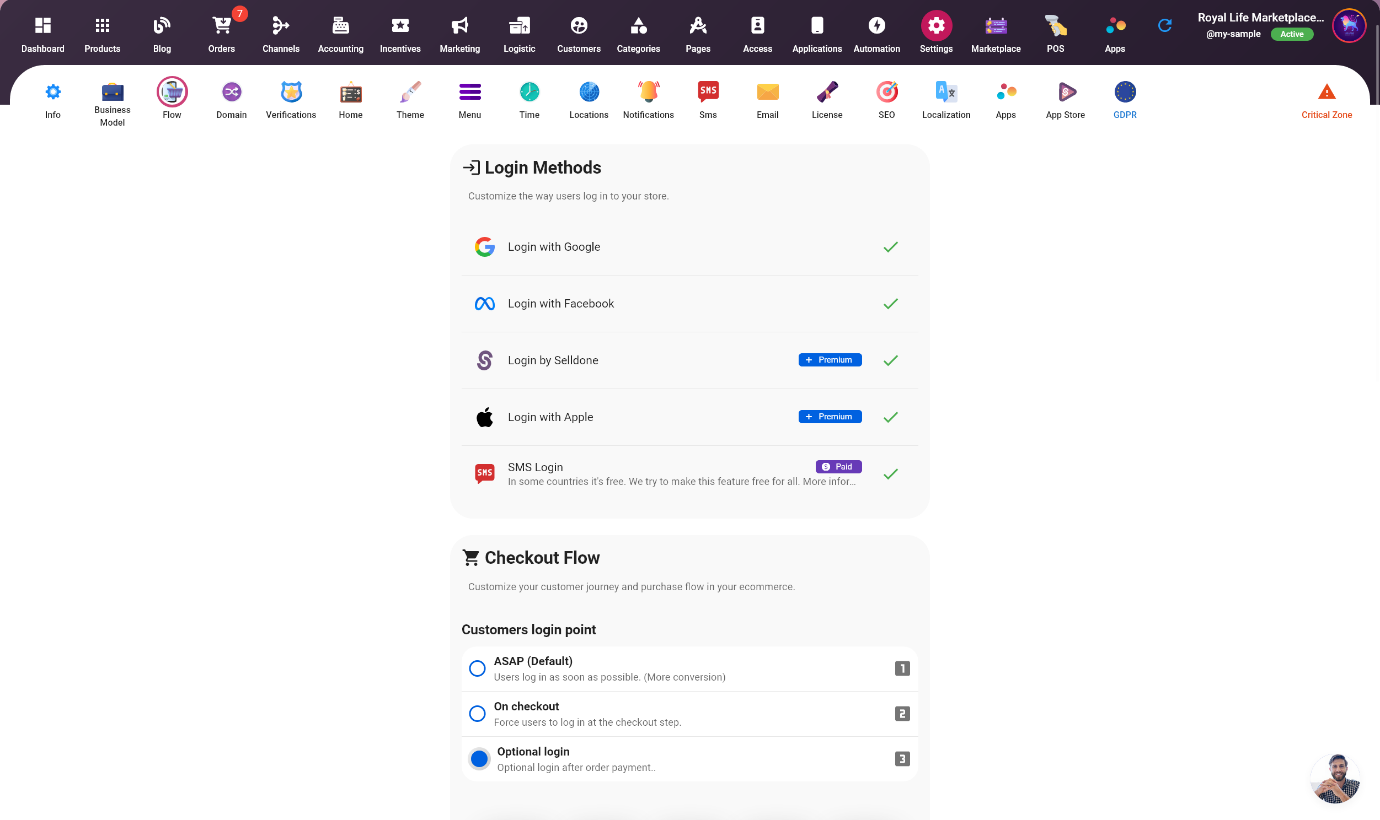
Cambia i nomi delle varianti (colore, stile, ...)
I prodotti fisici possono avere varianti, e in Selldone puoi cambiare il nome predefinito di queste varianti. Tuttavia, è consigliabile lasciarli come predefiniti e vuoti, in modo che Selldone possa tradurli automaticamente per i tuoi clienti nelle loro lingue preferite. La lunghezza massima per i nomi delle varianti è di 24 caratteri. Per cambiare il nome predefinito delle varianti, vai su Negozio > Impostazioni > Modello di Business, e scorri verso il basso fino alla sezione "Varianti Personalizzate". Qui troverai le opzioni per cambiare i nomi predefiniti per ciascuna variante.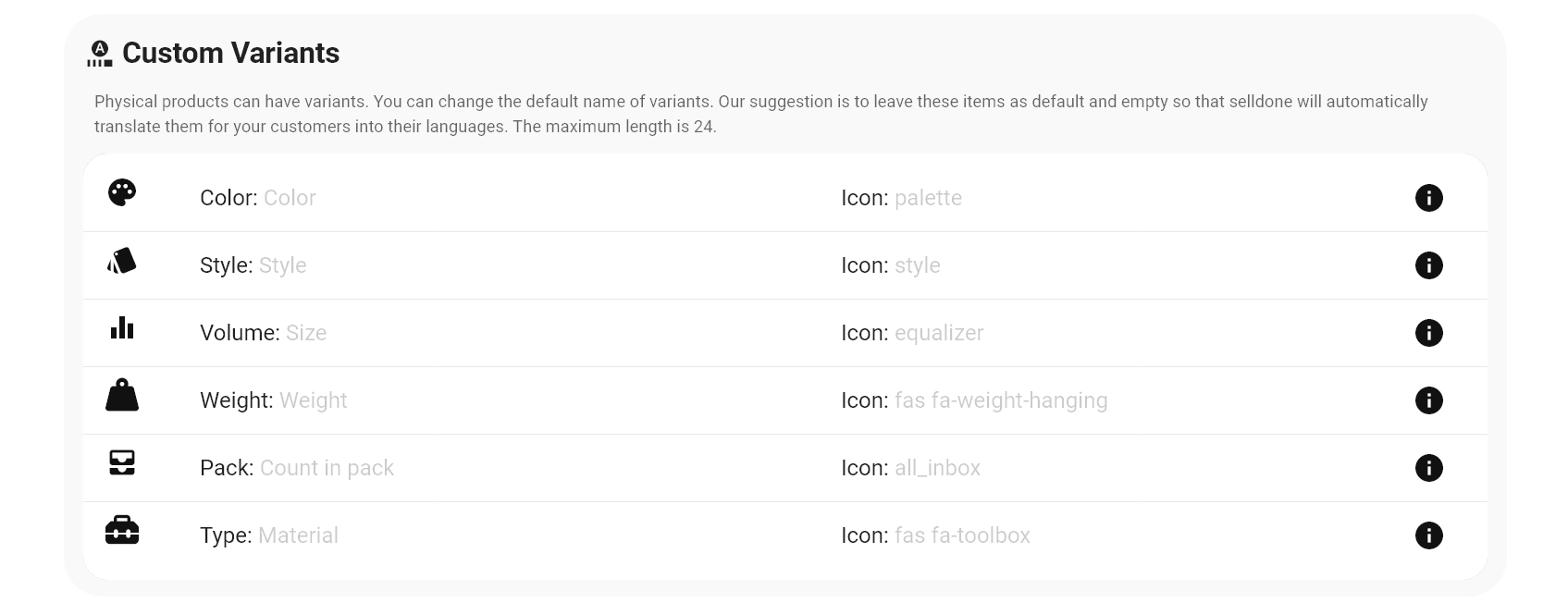
Cambia i tipi di prodotto attivi
Selldone ti consente di impostare i tipi di prodotto che desideri vendere nel tuo negozio. Tuttavia, i tipi di prodotto in Selldone vanno oltre il solo tipo di prodotto; includono anche la procedura di adempimento. Questo significa che puoi impostare diversi tipi di prodotti come prodotti fisici, prodotti digitali, abbonamenti, prenotazioni e servizi con diverse procedure di adempimento e gestione dell'inventario. Puoi andare su Negozio > Impostazioni > Modello di Business > Tipi di Prodotto per accedere alle opzioni per aggiungere, modificare e gestire i tipi di prodotto nel tuo negozio.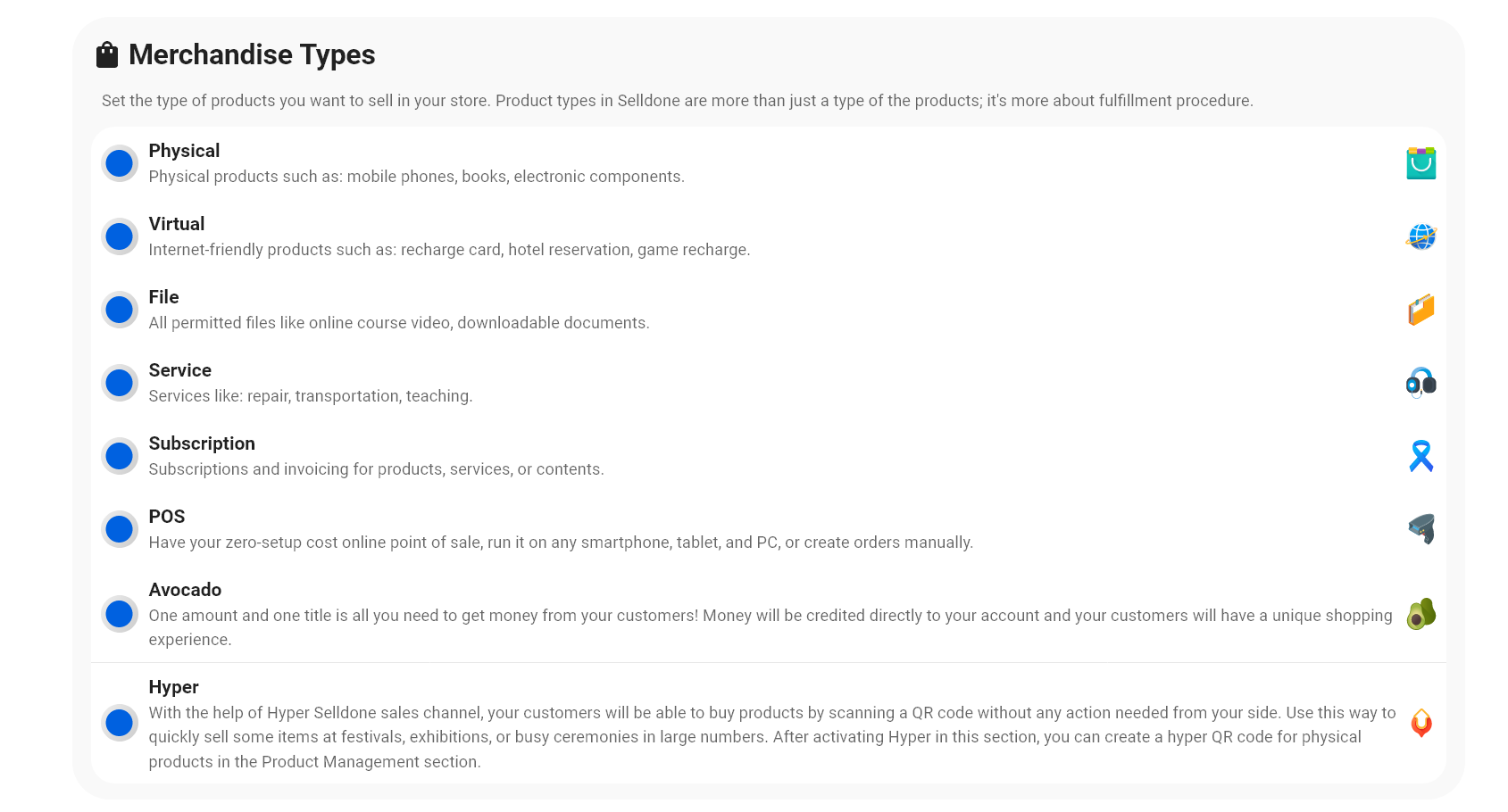
11. Ricevi ordini
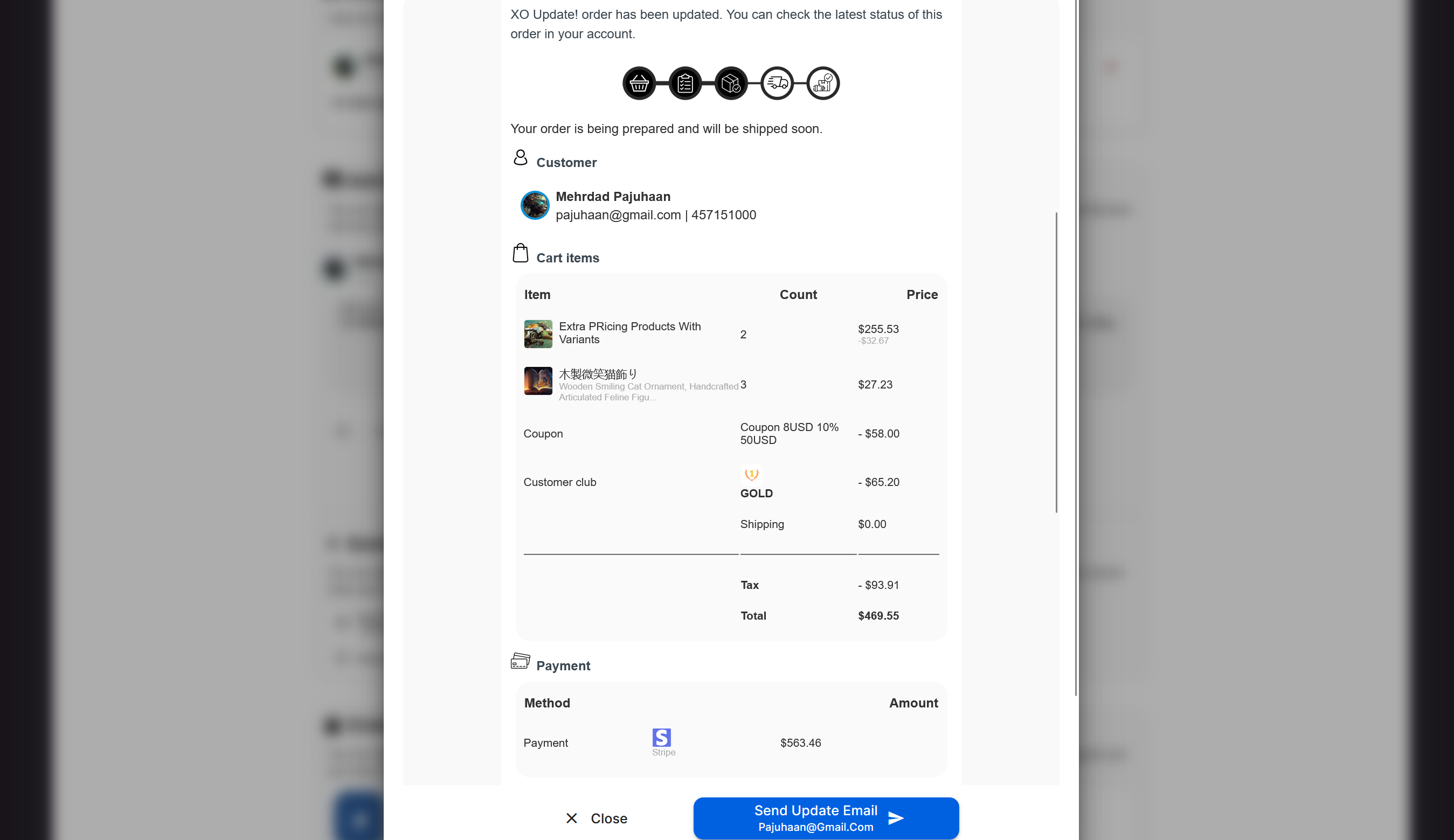
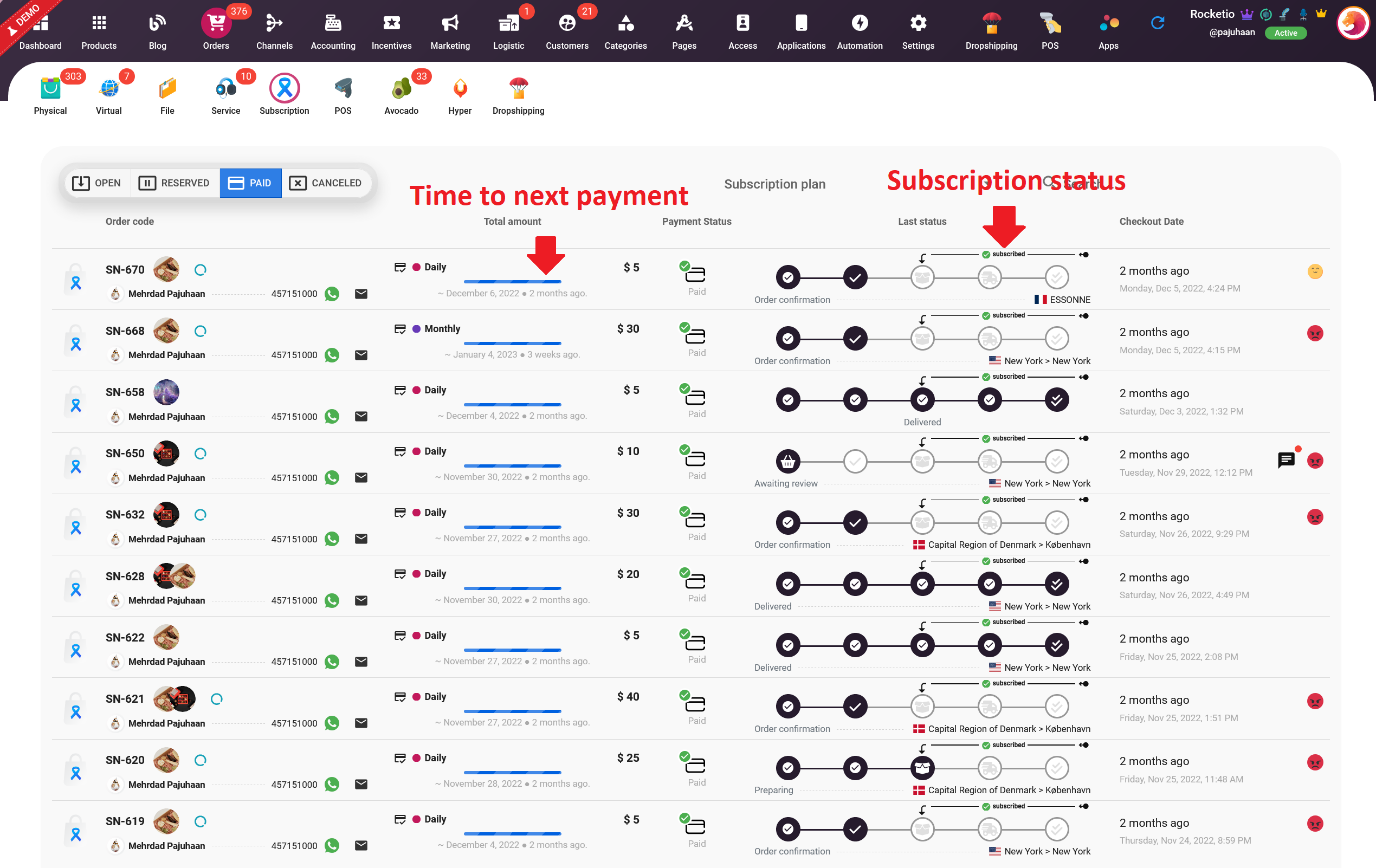
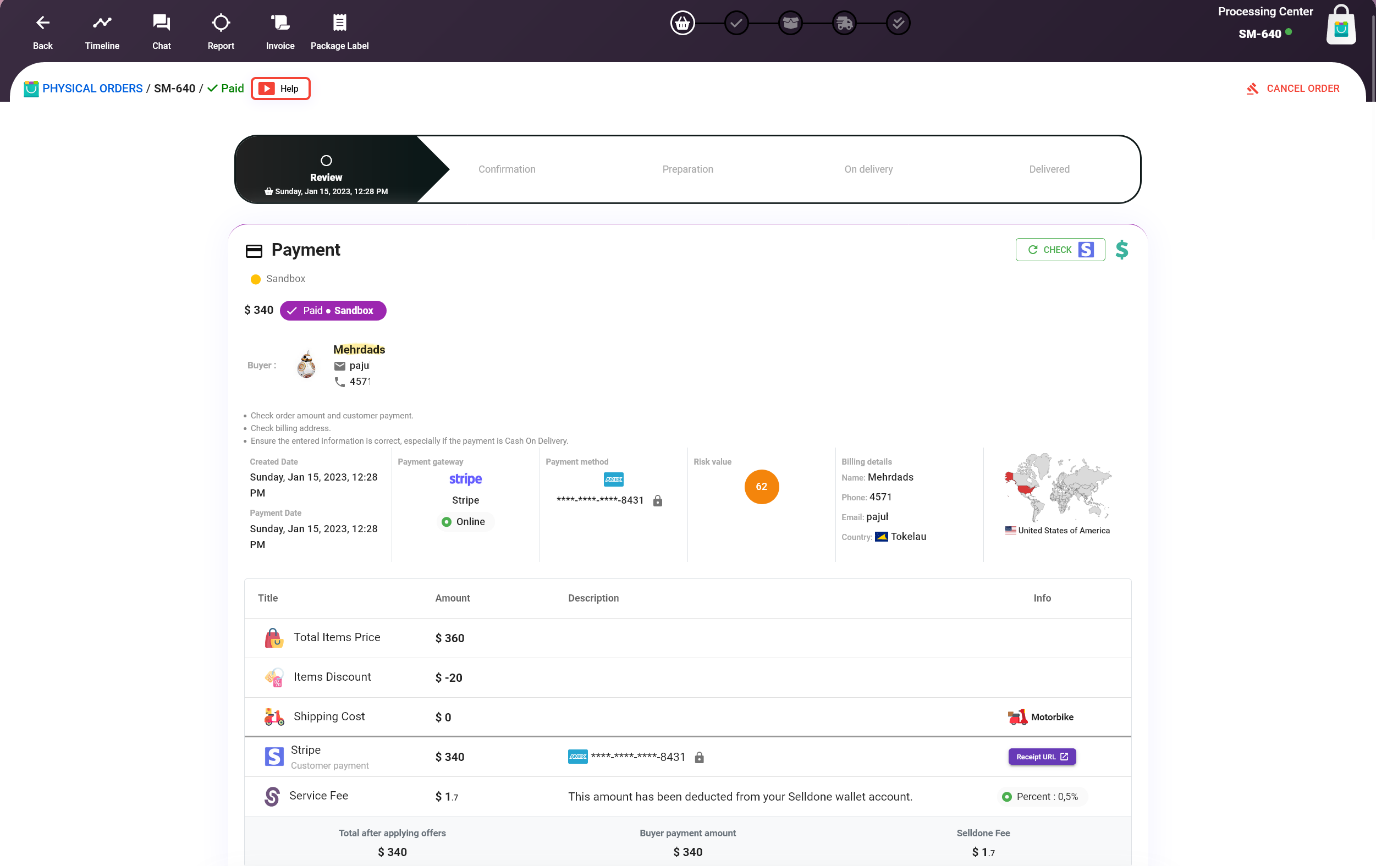
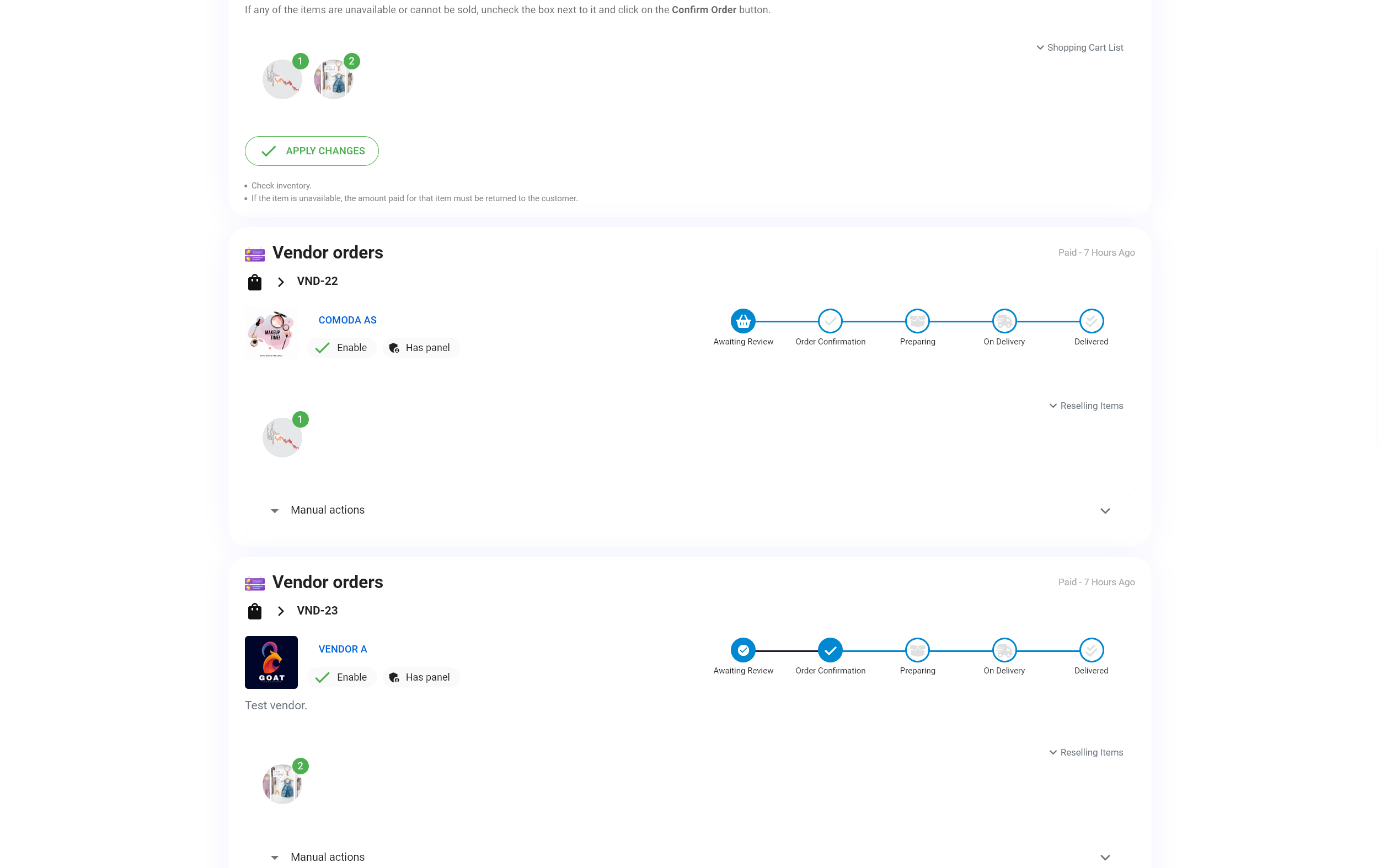
Gli ordini effettuati nel tuo marketplace saranno ricevuti nella scheda Negozio > Ordini, come ordini di negozio normali. Tuttavia, c'è una differenza chiave nel fatto che ogni ordine crea uno o più sottordine del fornitore (adempimento). Ogni sottordine dovrebbe essere adempiuto dal corrispondente fornitore nel loro pannello fornitore. Questo consente ai fornitori di gestire il proprio processo di adempimento, fornendo allo stesso tempo la possibilità di monitorare e gestire ordini da più fornitori.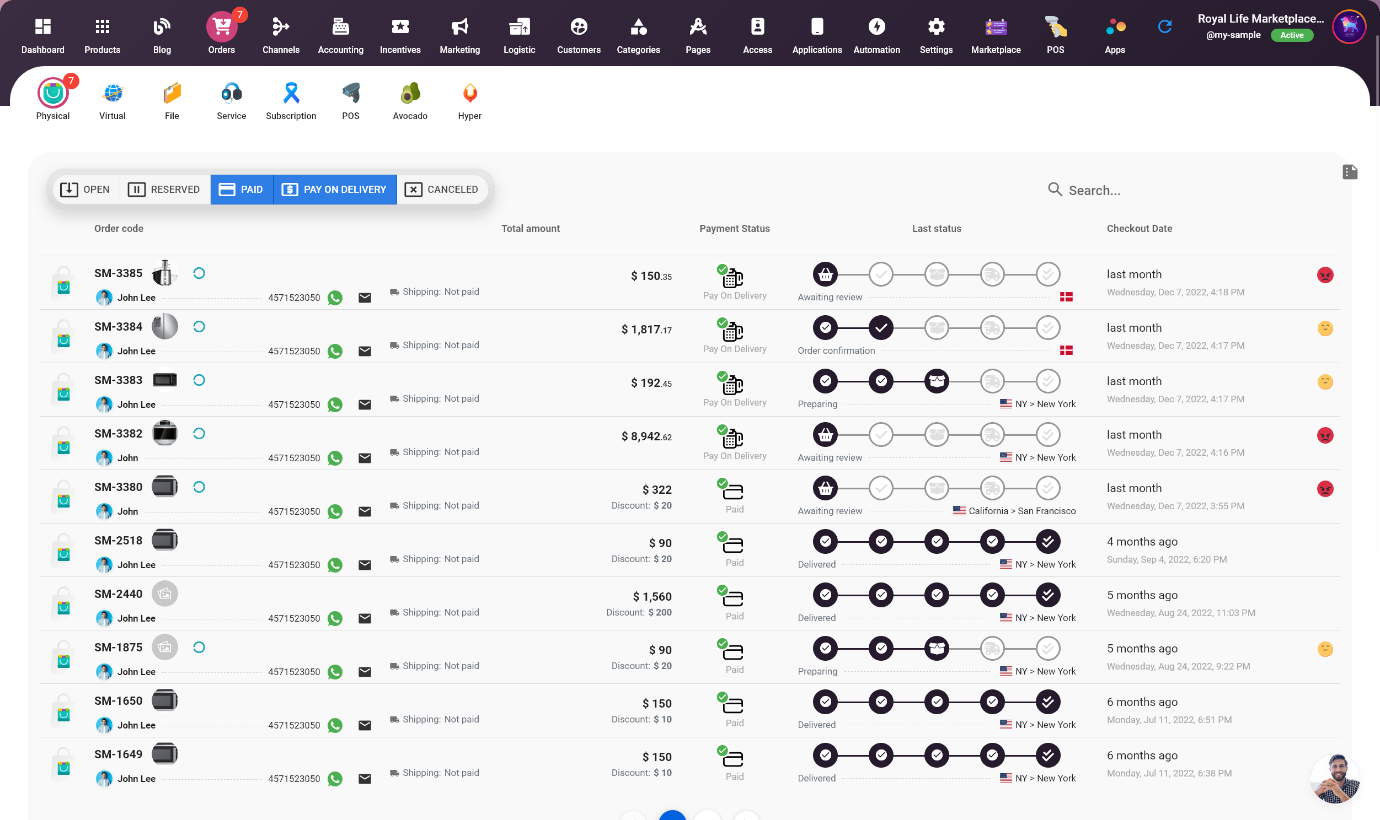
12. Imposta la spedizione
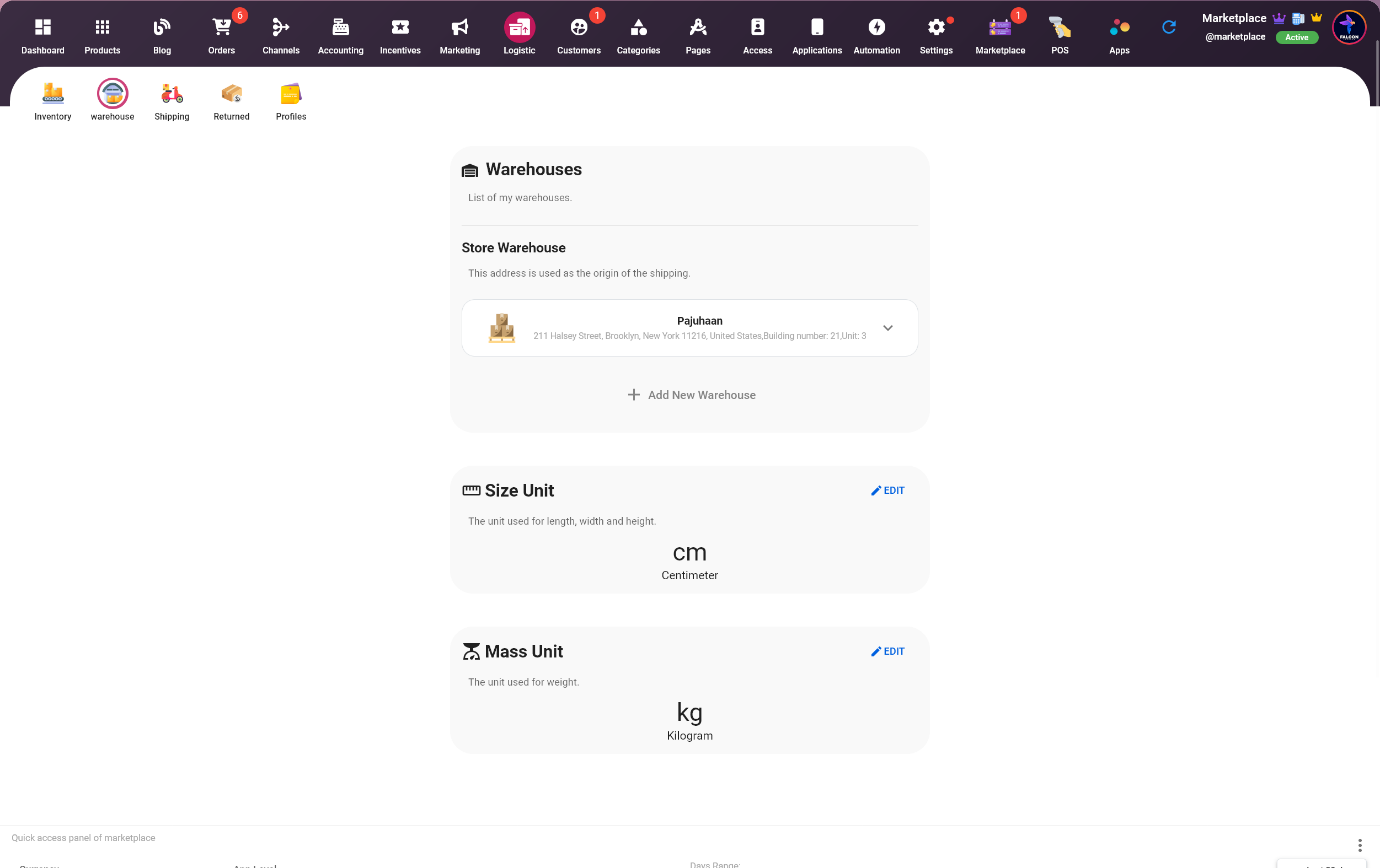
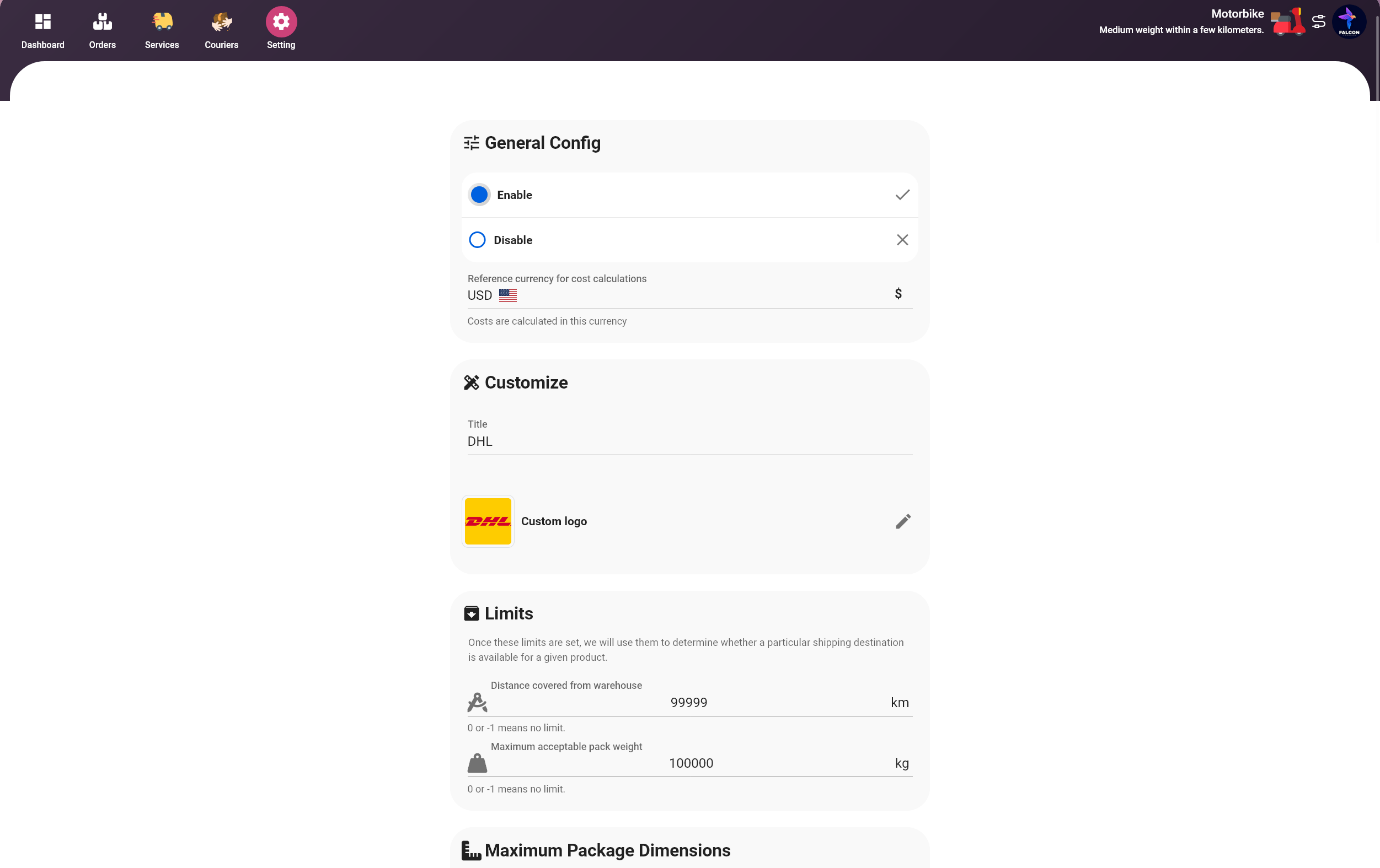
Impostare le tariffe di spedizione in Selldone è semplice e flessibile. Prima di aggiungere un metodo di spedizione, devi selezionare la tua posizione di magazzino (o negozio). Questo può essere fatto navigando su Negozio > Logistica > Magazzino. In questa scheda, sarai in grado di impostare la posizione del tuo magazzino e definire la tua zona di spedizione. Una volta fatto ciò, puoi procedere ad aggiungere metodi di spedizione e impostare le tariffe di spedizione per i tuoi prodotti.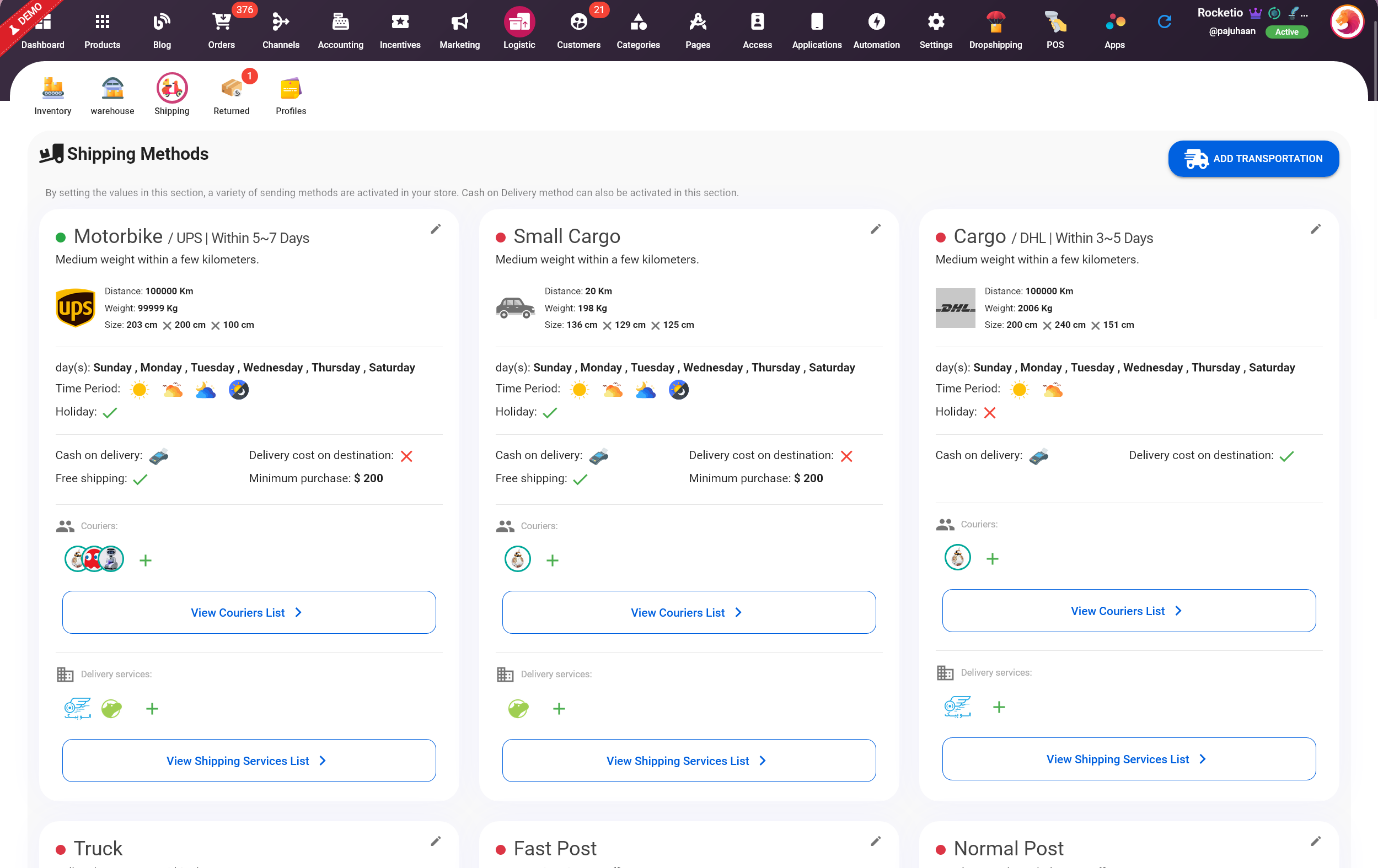
Imposta COD – Contrassegno
Se intendi accettare pagamenti in contrassegno (COD) per gli ordini nel tuo marketplace, è importante avere almeno un servizio di trasporto con un'opzione COD attiva. Questo consentirà ai clienti di scegliere il COD come loro metodo di pagamento durante il processo di checkout, e il servizio di trasporto con l'opzione COD attiva sarà utilizzato per adempiere l'ordine. Per abilitare il COD su un servizio di trasporto, puoi navigare nella scheda "Spedizione" in Selldone, selezionare il servizio di trasporto e abilitare l'opzione COD nelle impostazioni.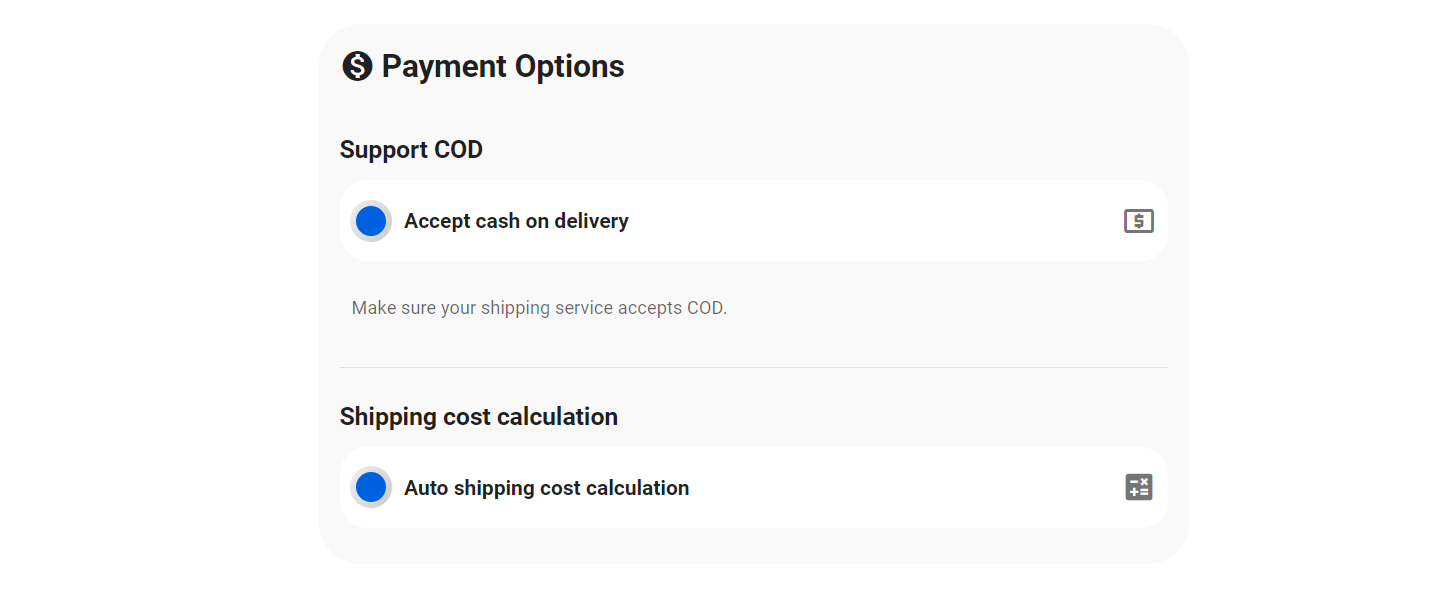
Imposta una tariffa di spedizione fissa
Quando inizi il tuo ecommerce, è una buona idea impostare una tariffa di spedizione fissa, anche se è gratuita. Questo faciliterà la gestione dei costi di spedizione e renderà anche facile per i clienti capire il costo della spedizione. Selldone offre molte opzioni di calcolo dei costi di spedizione semplici e avanzate, che vanno da una tariffa di spedizione fissa a calcoli più complessi basati su distanza e peso. Puoi scegliere l'opzione che meglio si adatta alle tue esigenze e modificarla man mano che la tua attività cresce.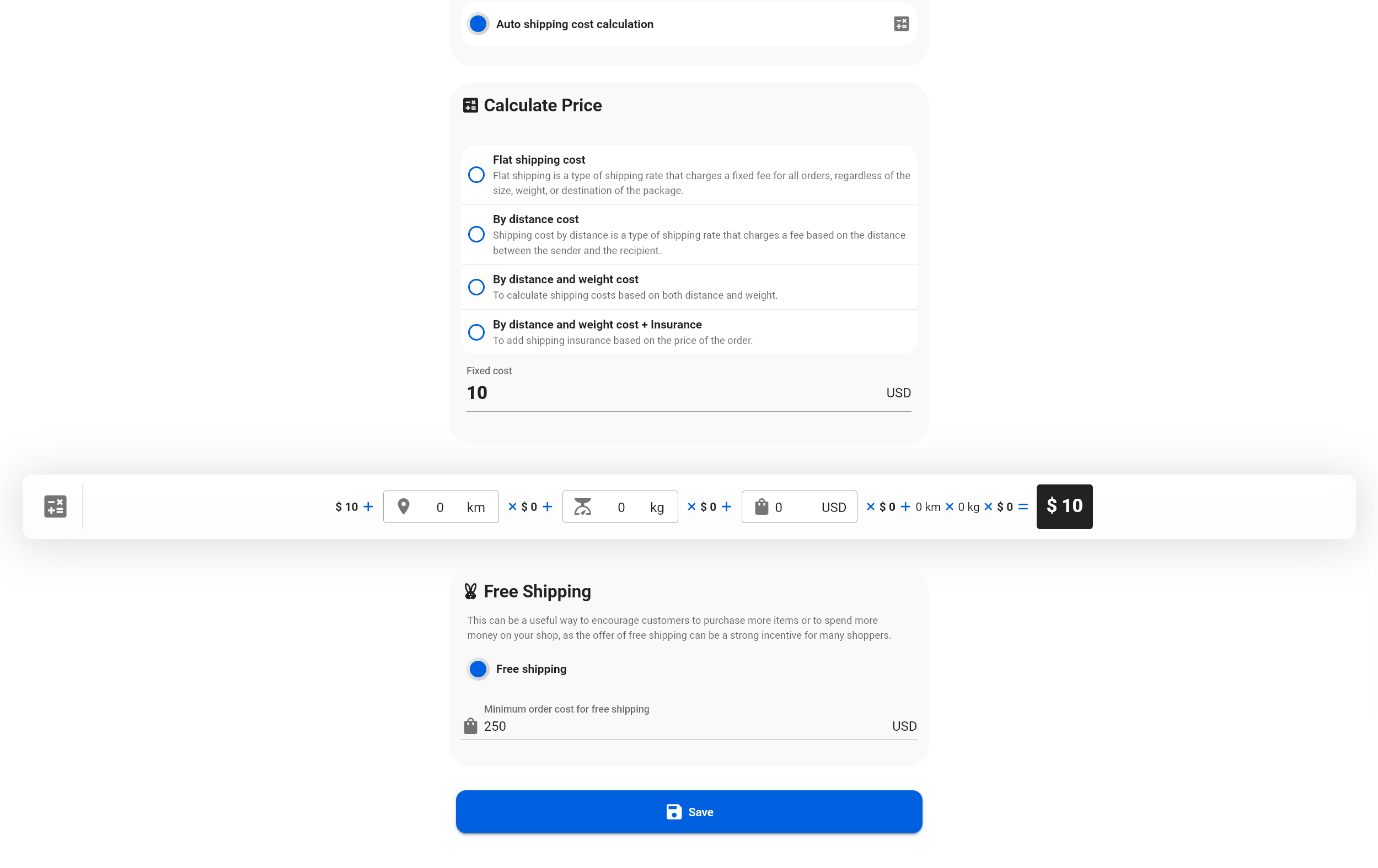
13. Contabilità del marketplace e dei fornitori
Dopo la prima transazione, un portafoglio virtuale verrà creato per il fornitore nella tua scheda Negozio > Marketplace > Portafogli. Questo include l'effettuazione di un ordine o un rifornimento da parte del proprietario del marketplace. Il portafoglio virtuale è uno strumento utile per tenere traccia dei pagamenti ai fornitori, assicurando che ricevano l'importo corretto per i loro prodotti e servizi. Il portafoglio virtuale sarà accessibile nel pannello del fornitore, dove potranno controllare le loro transazioni e il loro saldo.⚡ IMPORTANTE: Assicurati sempre di mantenere una contabilità manuale per garantire che tutto sia corretto. Molte situazioni complesse come la cancellazione di ordini e rimborsi possono rendere questi valori non validi.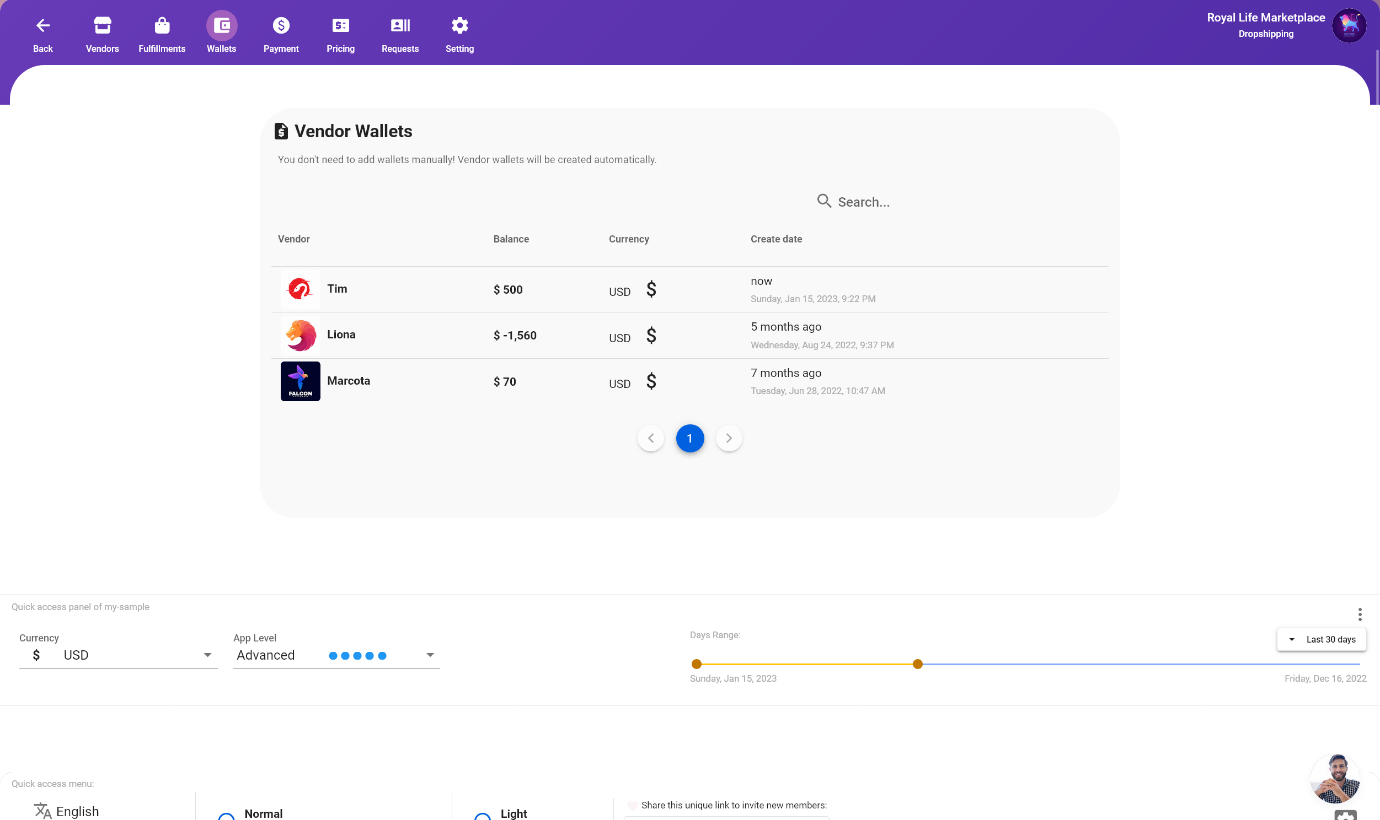
Stripe Connect per i marketplace
Stripe Connect è una piattaforma che consente ai marketplace di collegarsi con i conti Stripe dei fornitori, consentendo un trasferimento fluido di fondi tra il marketplace e i fornitori. Come proprietario del marketplace, Stripe Connect ti consente di gestire i pagamenti e gestire i pagamenti ai fornitori attraverso una piattaforma unificata.Con Stripe Connect, i fornitori possono collegare il loro account Stripe al tuo marketplace, consentendoti di elaborare i pagamenti per loro conto e trasferire automaticamente i fondi al loro account Stripe. Questo elimina la necessità per i fornitori di gestire i propri pagamenti e pagamenti, e consente a te, come proprietario del marketplace, di avere un maggiore controllo sugli aspetti finanziari del tuo marketplace. Stripe Connect consente anche ai proprietari dei marketplace di impostare una commissione di marketplace sui pagamenti, in modo da poter trattenere una percentuale di ogni transazione come commissione. Questo è un ottimo modo per aumentare le entrate e fare profitti dal tuo marketplace.
14. Aggiungi pagamento per un fornitore - Tieni traccia di tutti i registri in/uscita
Dopo aver pagato un fornitore, è consigliabile registrare manualmente la transazione nella scheda Negozio > Marketplace > Pagamento. Questo può essere fatto cliccando sul pulsante "ADDEBITA CONTO FORNITORE". Questo ti permetterà di tenere traccia dei pagamenti effettuati ai fornitori, garantendo che tutte le transazioni siano accurate e aggiornate. Questo passaggio è importante per avere una panoramica dei pagamenti e può essere utile per la contabilità o per fini fiscali.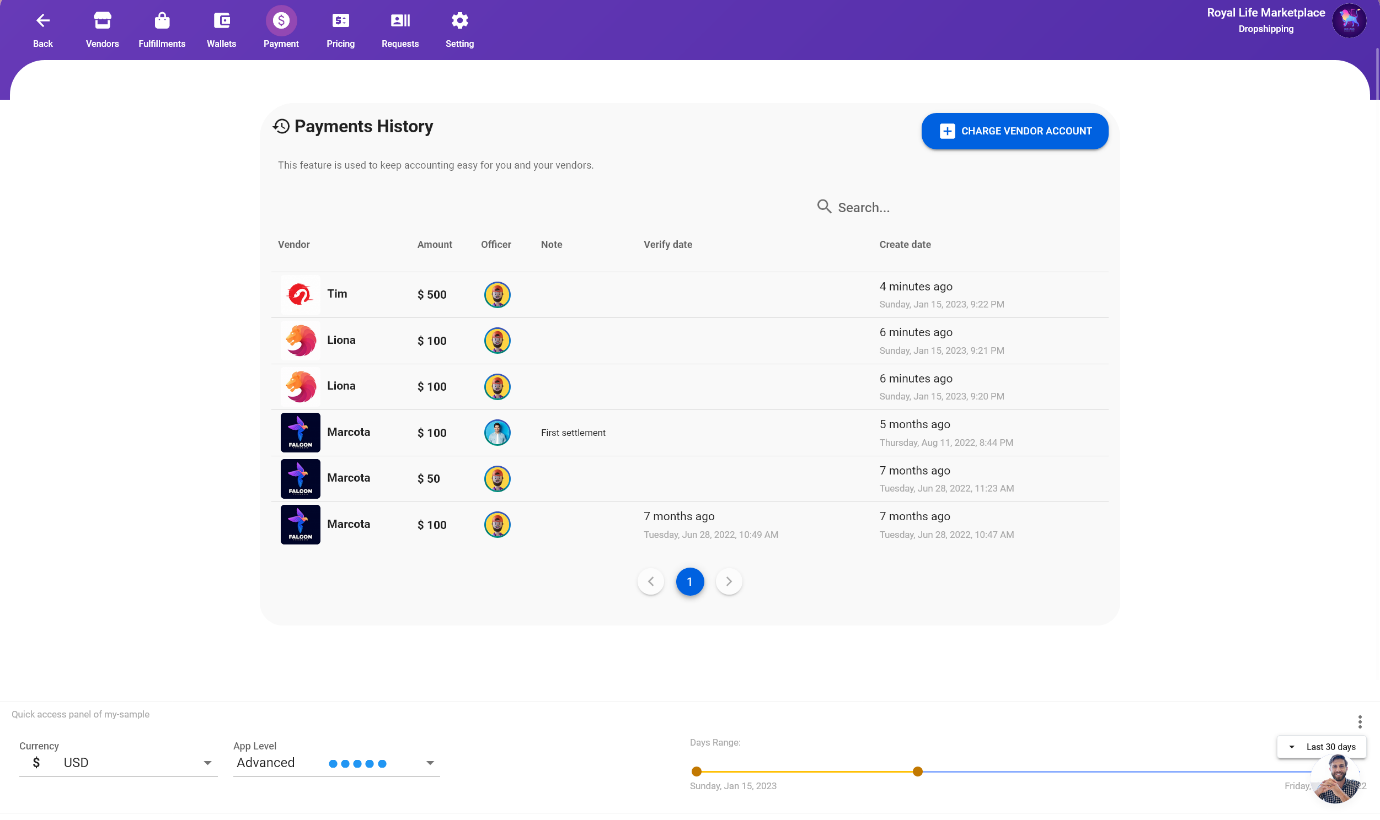
15. Impostazioni del marketplace
Puoi personalizzare e configurare le impostazioni del tuo marketplace in Selldone navigando su Negozio > Marketplace > Impostazioni. Questa sezione consente di modificare varie impostazioni come commissioni, processo di approvazione dei fornitori, gestione degli account dei fornitori e altro ancora. È un luogo unico per gestire tutte le impostazioni e preferenze per il tuo marketplace e ti dà il pieno controllo su come opera il tuo marketplace.Abilita/disabilita il marketplace
Disabilitare il tuo marketplace in Selldone disattiverà determinate funzionalità, come la possibilità per i fornitori di vendere i loro prodotti, e per i clienti di acquistare articoli. Tuttavia, se desideri chiudere completamente il tuo marketplace, dovrai disabilitare il tuo negozio nelle impostazioni. Questo renderà il tuo marketplace inaccessibile sia ai fornitori che ai clienti e impedirà ulteriori transazioni.Accesso ai fornitori
Come amministratore, hai la possibilità di controllare il livello di accesso che i tuoi fornitori hanno al dashboard dei prodotti in Selldone. Questo può essere fatto regolando le impostazioni di accesso globale per i tuoi fornitori. Con queste impostazioni, puoi specificare se desideri consentire ai fornitori di aggiungere i propri prodotti e categorie al dashboard, o se preferisci limitare questo accesso e consentire solo agli amministratori di apportare queste modifiche. Questo ti consente di avere un maggiore controllo sui prodotti e le categorie visualizzate nel tuo marketplace e garantisce che il contenuto sia allineato con i tuoi obiettivi aziendali.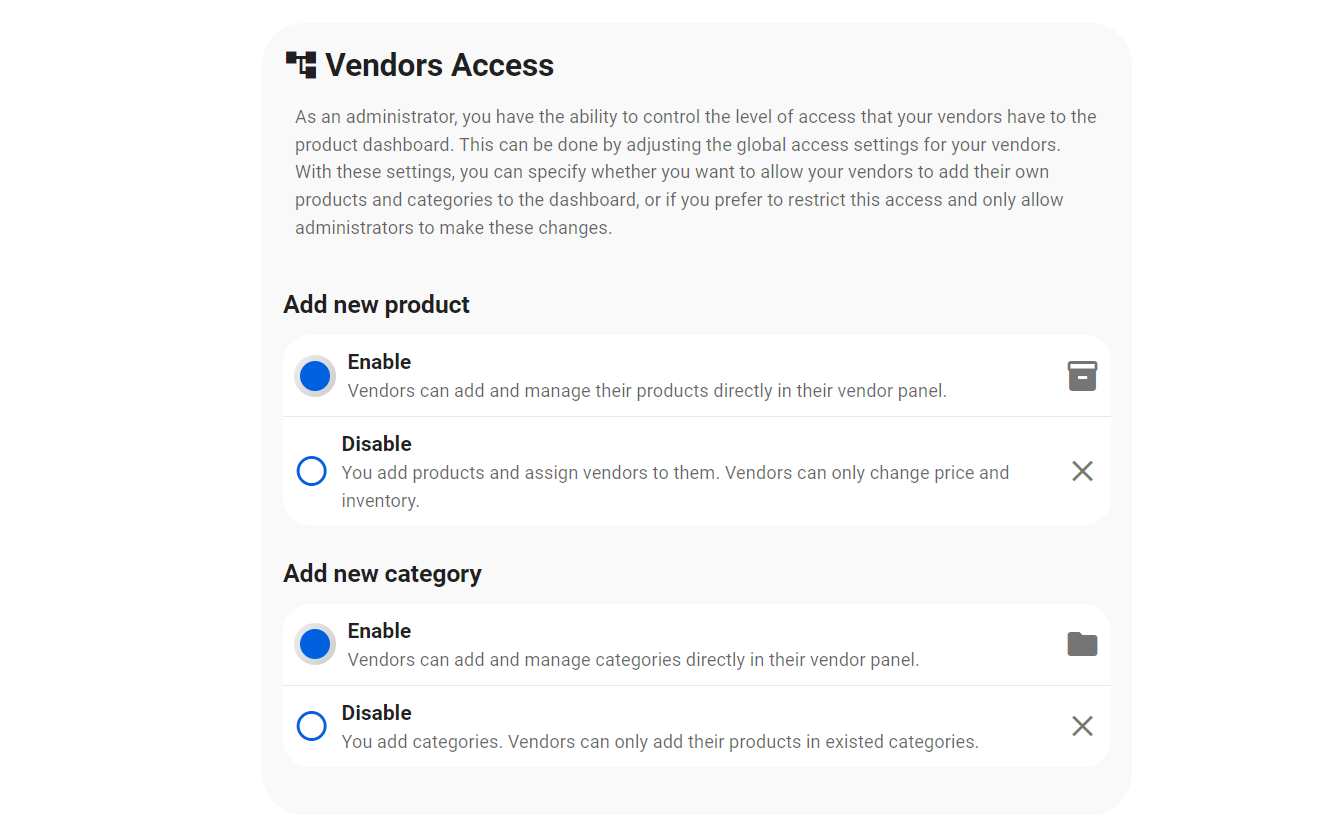
Pannello dei fornitori
Hai la possibilità di impostare se ciascun utente può avere più fornitori o solo un fornitore nel tuo marketplace. Questo può essere impostato nelle impostazioni di gestione degli utenti. Questo ti consente di controllare quanti fornitori ciascun utente può avere e quindi avere un maggiore controllo sul numero di fornitori che vendono nel tuo marketplace.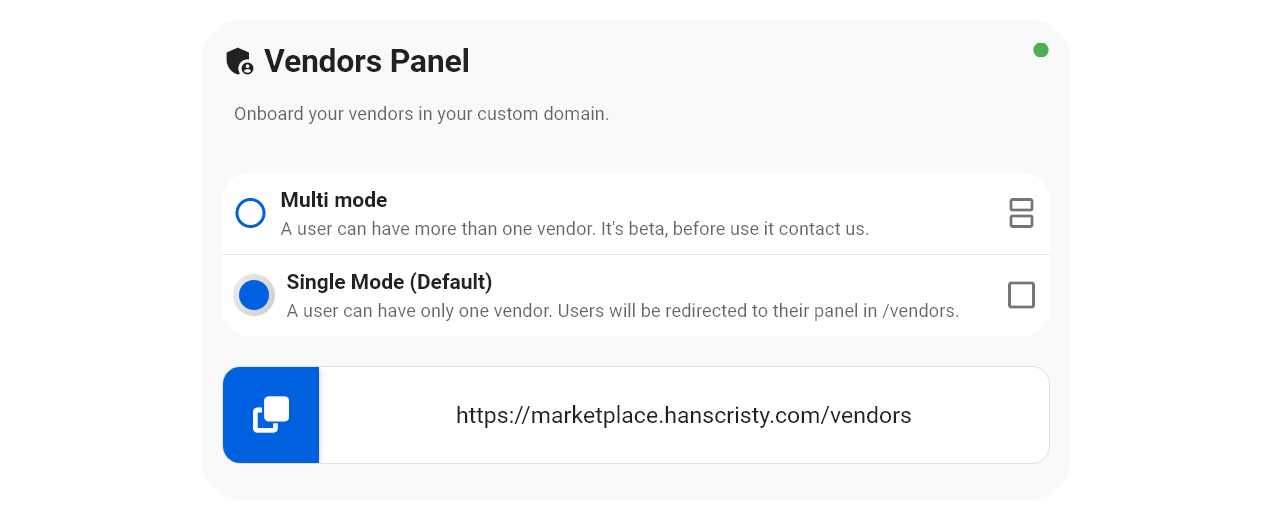
 Aggiungi commento
Rendi il tuo business online con la migliore soluzione no-tecnica sul mercato.
30-giorni rimborso garantito
Crea il tuo e-commerce Inizia ora: è gratuitoDì addio al tuo basso tasso di vendita online!
FAQ
Quali sono i vantaggi di avere un Marketplace Multi-Vendor?
- Aumento della varietà di prodotti per i clienti
- Multiple fonti di guadagno per il proprietario del marketplace
- Gestione e pagamenti per fornitori semplificati
- Costi generali inferiori per i fornitori
Come vengono pagati i fornitori in un Marketplace Multi-Vendor?
I fornitori possono essere pagati tramite varie opzioni di gateway di pagamento come PayPal o Stripe, o tramite un sistema di portafoglio virtuale impostato dal marketplace.
Quali sono le principali sfide nell'impostare un marketplace multi-vendor?
- Gestire l'afflusso di fornitori e prodotti
- Assicurare la conformità dei fornitori con le politiche del marketplace
- Gestire i pagamenti e le commissioni ai fornitori
- Fornire assistenza a fornitori e clienti
- Implementare un sistema di pagamento e spedizione robusto
Quali sono i fattori chiave da considerare quando si sceglie una piattaforma per il mio marketplace multi-vendor?
- Scalabilità
- Personalizzabilità
- Strumenti per la gestione dei fornitori
- Integrazione con fornitori di pagamento e spedizione
- Struttura dei costi e dei prezzi
Come posso attrarre e formare fornitori di alta qualità per il mio marketplace?
- Creare un contratto e un processo di onboarding chiaro e dettagliato per i fornitori
- Fornire supporto e risorse per aiutare i fornitori a avere successo
- Implementare un sistema per le recensioni e le valutazioni dei fornitori
- Creare un forte marchio e una reputazione per il marketplace
- Fare networking, partecipare a fiere del settore e eventi marketplace e contattare fornitori potenziali che vendono prodotti o servizi complementari
- Offrire incentivi come commissioni più basse o promozioni esclusive per fornitori ad alte prestazioni
- Creare un programma di referral per i fornitori attuali per referire altri potenziali fornitori di alta qualità
Quali sono alcuni modi per garantire un'ottima esperienza per i clienti nel mio marketplace multi-vendor?
- Fornire informazioni chiare e dettagliate sui prodotti, comprese immagini di alta qualità e descrizioni accurate
- Implementare un sistema per le recensioni e le valutazioni dei clienti
- Fornire un'eccellente assistenza clienti e supporto
- Assicurarsi che i fornitori rispettino elevati standard di qualità per i loro prodotti e servizi
- Fornire un processo di checkout senza problemi e facile da usare
- Offrire una varietà di opzioni di spedizione e pagamento
- Fornire una politica di reso e rimborso senza intoppi
- Raccogliere regolarmente feedback dai clienti e utilizzarlo per migliorare l'esperienza del marketplace
Quali sono alcuni segnali di allerta comuni da tenere d'occhio quando si valutano i fornitori?
- Una mancanza di informazioni di contatto chiare o una storia di cambiamenti nelle informazioni di contatto
- Prezzi insolitamente bassi o margini di profitto irrealistici
- Immagini e descrizioni dei prodotti di scarsa qualità
- Recensioni o valutazioni dei clienti scadenti
- Richieste di pagamento al di fuori della piattaforma di marketplace stabilita
Come posso verificare l'identità di un fornitore?
- Richiedere e verificare un documento d’identità rilasciato dal governo
- Verificare la registrazione dell'azienda e le informazioni fiscali
- Controllare la presenza di un negozio fisico o di una sede aziendale
- Chiedere referenze o contattare clienti precedenti
Come posso proteggere il mio marketplace e i clienti dalle frodi?
- Implementare strumenti di rilevamento e prevenzione delle frodi
- Monitorare attività sospette nel marketplace
- Rivedere e aggiornare regolarmente le informazioni sui fornitori
- Collaborare con le forze dell'ordine o esperti legali se si sospetta frode
Cosa devo fare se sospetto un'attività fraudolenta di un fornitore?
- Disabilitare immediatamente l'account del fornitore
- Notificare i clienti di eventuali frodi potenziali
- Indagare sull'attività del fornitore e raccogliere prove
- Contattare le autorità e esperti legali appropriati, se necessario