



Aggiungi la tua sitemap a Google Search Console

1. Prima di iniziare
Assicurati che queste tre condizioni siano verificate per il dominio del tuo negozio:- Il dominio è aggiunto in Admin → Shop → Impostazioni → Domini
- Il dominio è abilitato
- Il dominio è Verificato in Google Search Console e l'opzione Indice è selezionata in Selldone
- https://il-tuo-dominio.com/sitemap
- https://il-tuo-dominio.com/sitemap.xml
2. Trova la tua sitemap in Selldone
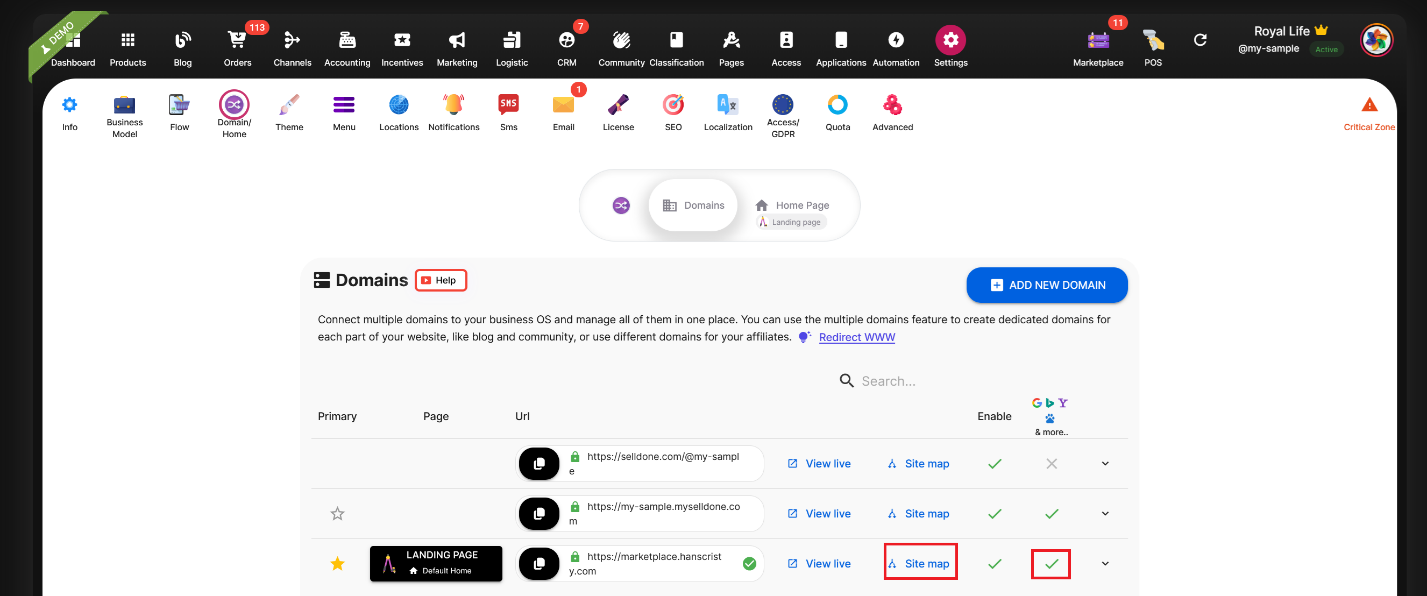
- Vai su Admin → Shop → Impostazioni → Domini.
- Trova il dominio che hai collegato e verificato in Google Search Console.
- Clicca sul pulsante Sitemap su quella scheda di dominio.
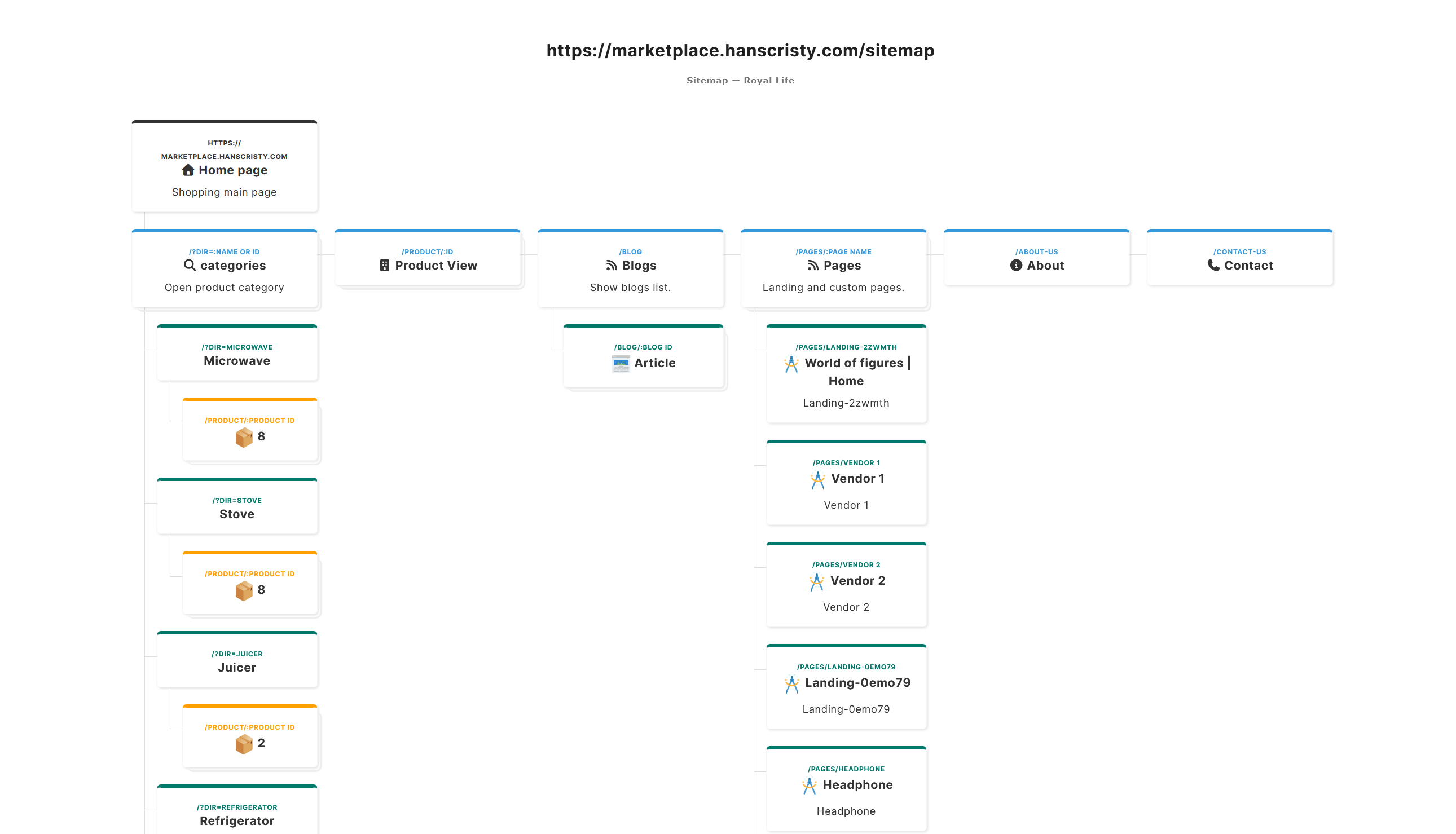
- Si aprirà una nuova pagina che mostra l'indice della sitemap e la sua struttura.
- Clicca sul link principale della sitemap, o copia l'URL dalla barra degli indirizzi del browser. Questo URL è quello che invierai a Google Search Console.
3. Perché la pagina della sitemap sembra HTML
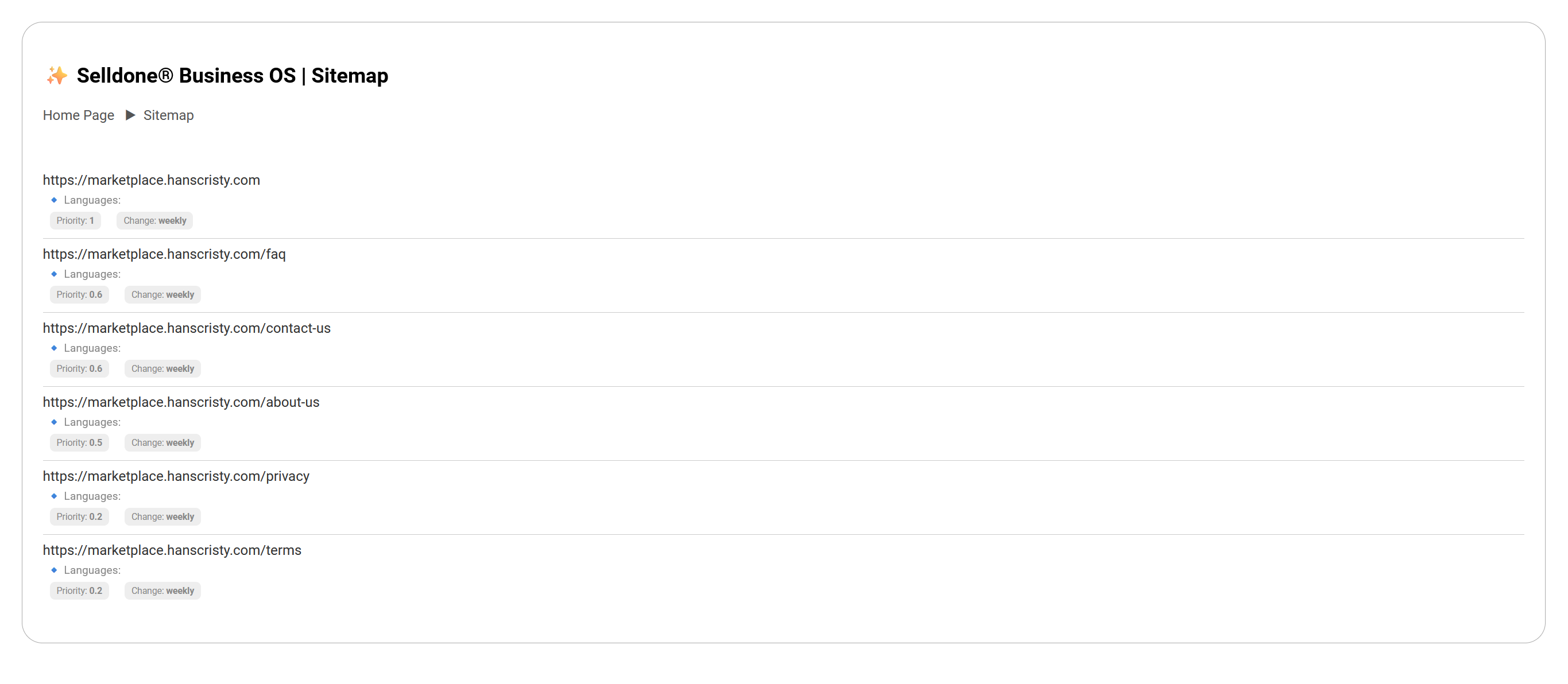
Quando apri il link della sitemap, vedi una pagina ben formattata con una tabella di link.Alcuni utenti pensano “questo è HTML, non XML” – ma è una sitemap XML.
Selldone utilizza un foglio di stile XSL per rendere l'XML in modo user-friendly:
I motori di ricerca leggono l'XML, e gli umani vedono una visualizzazione pulita degli stessi dati. La maggior parte dei costruttori di siti mostra solo XML grezzo o nulla – Selldone supporta una visualizzazione della sitemap più professionale e leggibile.
4. Come vedere il codice XML grezzo
Se vuoi vedere il vero XML che Google legge:- Apri il tuo URL della sitemap (ad esempio https://il-tuo-dominio.com/sitemap).
- Fai clic destro sulla pagina.
- Seleziona Visualizza sorgente pagina (o simile, a seconda del tuo browser).
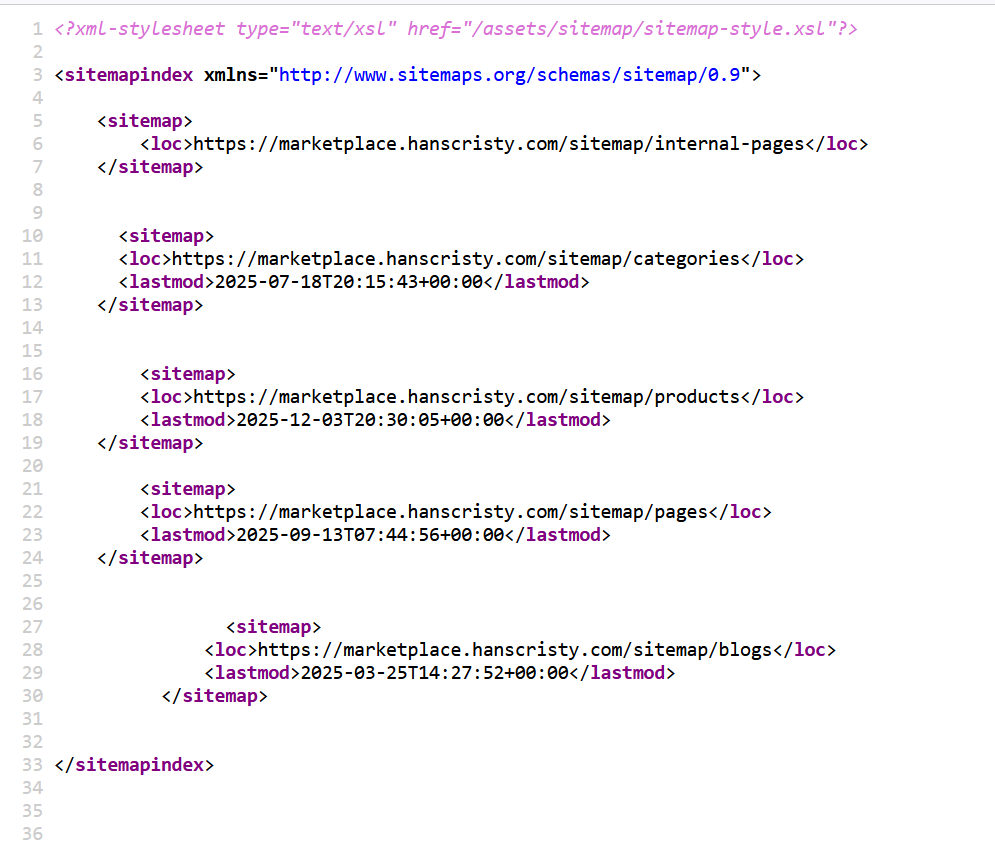
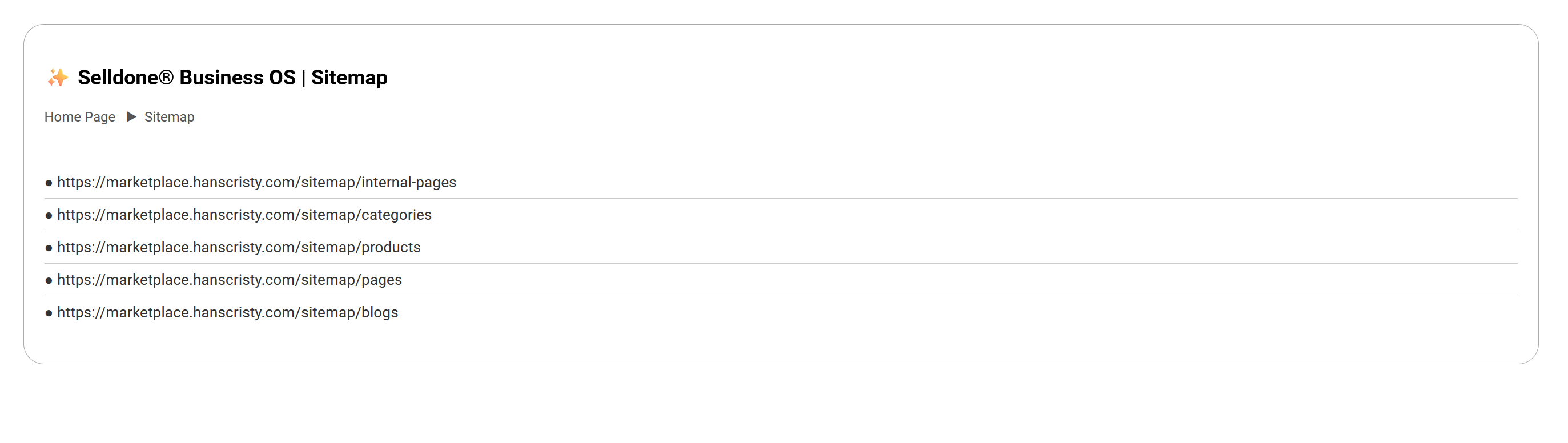
L'indice della sitemap principale contiene solo link ad altre sitemaps. Ogni sitemap secondaria si concentra su un tipo di contenuto specifico (categorie, prodotti, pagine, blog, ecc.). Questa è la struttura raccomandata per i grandi siti e-commerce.
5. Invia la tua sitemap in Google Search Console
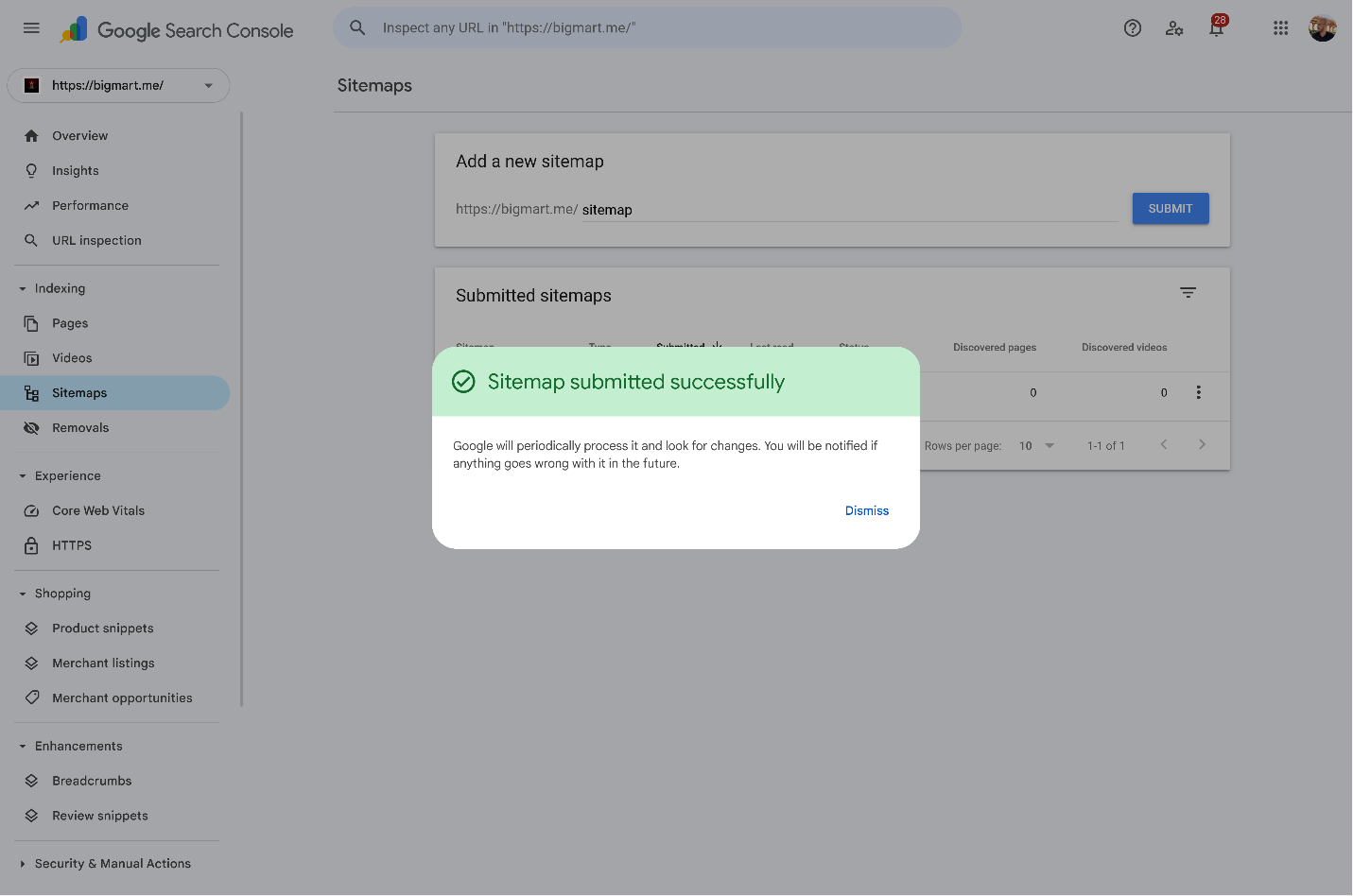
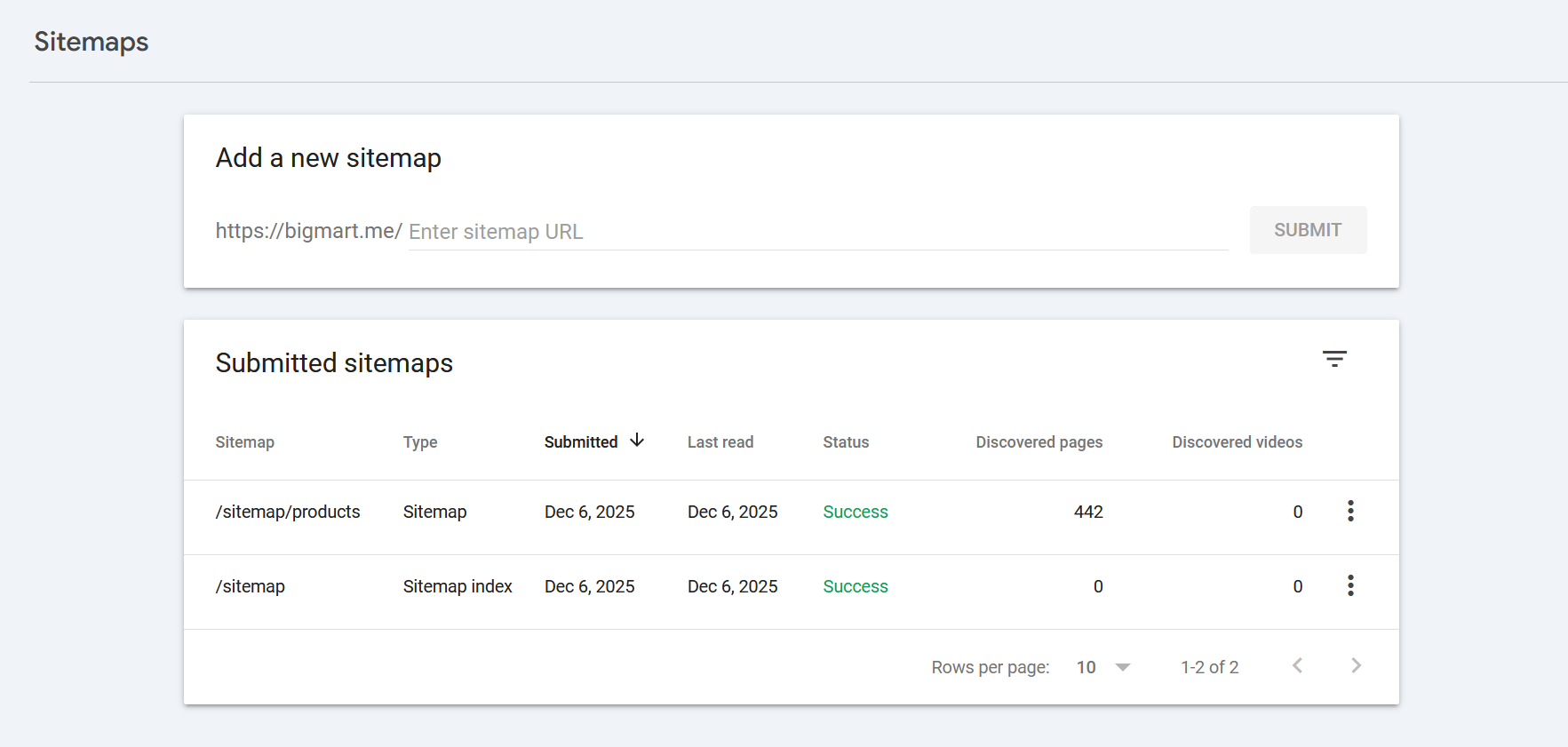
Per inviare la tua sitemap, apri Google Search Console e seleziona la proprietà per il tuo dominio. Nel menu a sinistra, clicca su Sitemaps, poi nel campo Aggiungi una nuova sitemap inserisci solo il percorso — ad esempio sitemap o sitemap.xml — e clicca Invia.
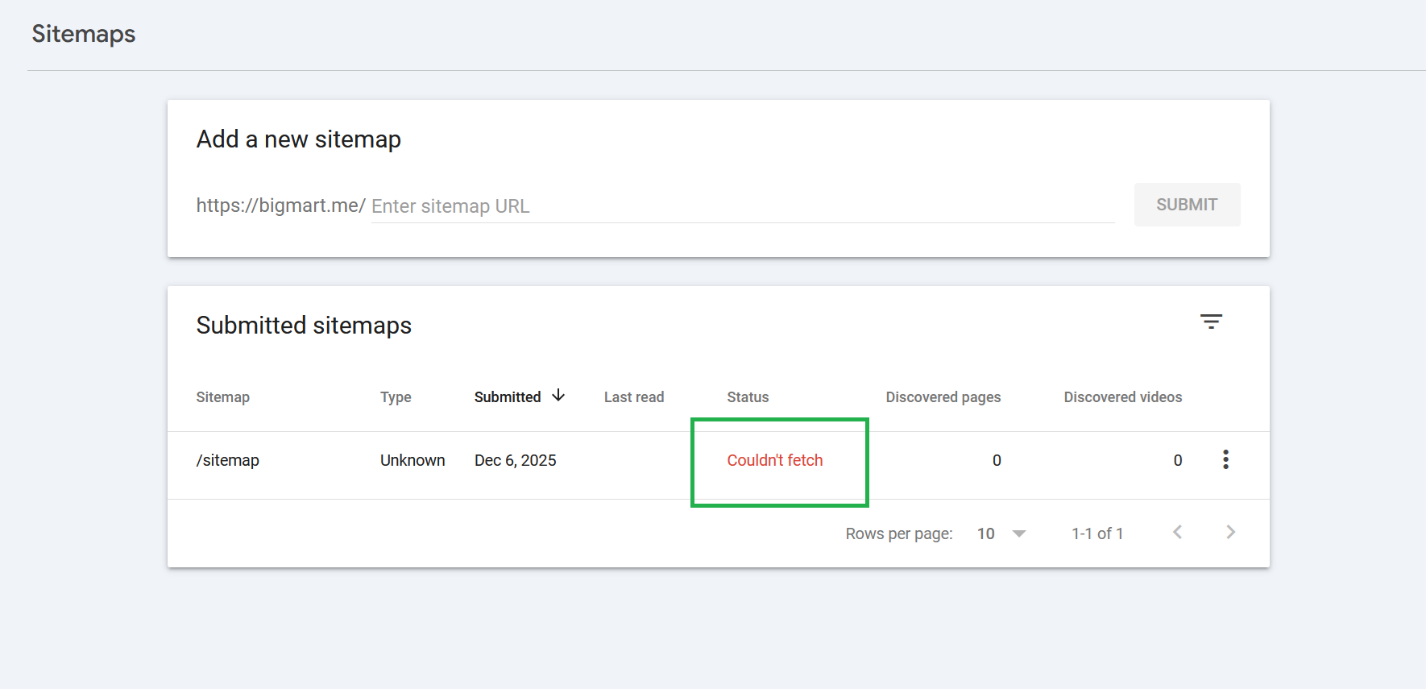
Se vedi un avviso temporaneo come “Impossibile recuperare” o un altro errore di scansione, di solito non è un problema di Selldone o della tua sitemap. Questi messaggi spesso scompaiono dopo qualche minuto, ora, o persino giorni, a seconda di come Google sta attualmente scansionando il tuo sito. Molti negozi utilizzano esattamente questo formato di sitemap senza problemi. Aspetta un po' e ricarica la pagina; nella maggior parte dei casi l'avviso scomparirà e lo stato cambierà in Successo.
6. URL delle sitemap consigliati da aggiungere
Inviare solo la sitemap principale è sufficiente.Google seguirà automaticamente tutti i link all'interno dell'indice della sitemap.
Tuttavia, per una migliore visibilità e controllo aggiuntivo, consigliamo di inviare anche gli URL delle sitemaps individuali che vedi nel tuo indice della sitemap principale, per esempio:
• /sitemap/pagine-interne
• /sitemap/categorie
• /sitemap/prodotti
• /sitemap/pagine
• /sitemap/blog
• e qualsiasi altro URL delle sitemap mostrato nel tuo indice principale (ad esempio pagine di destinazione, ecc.)
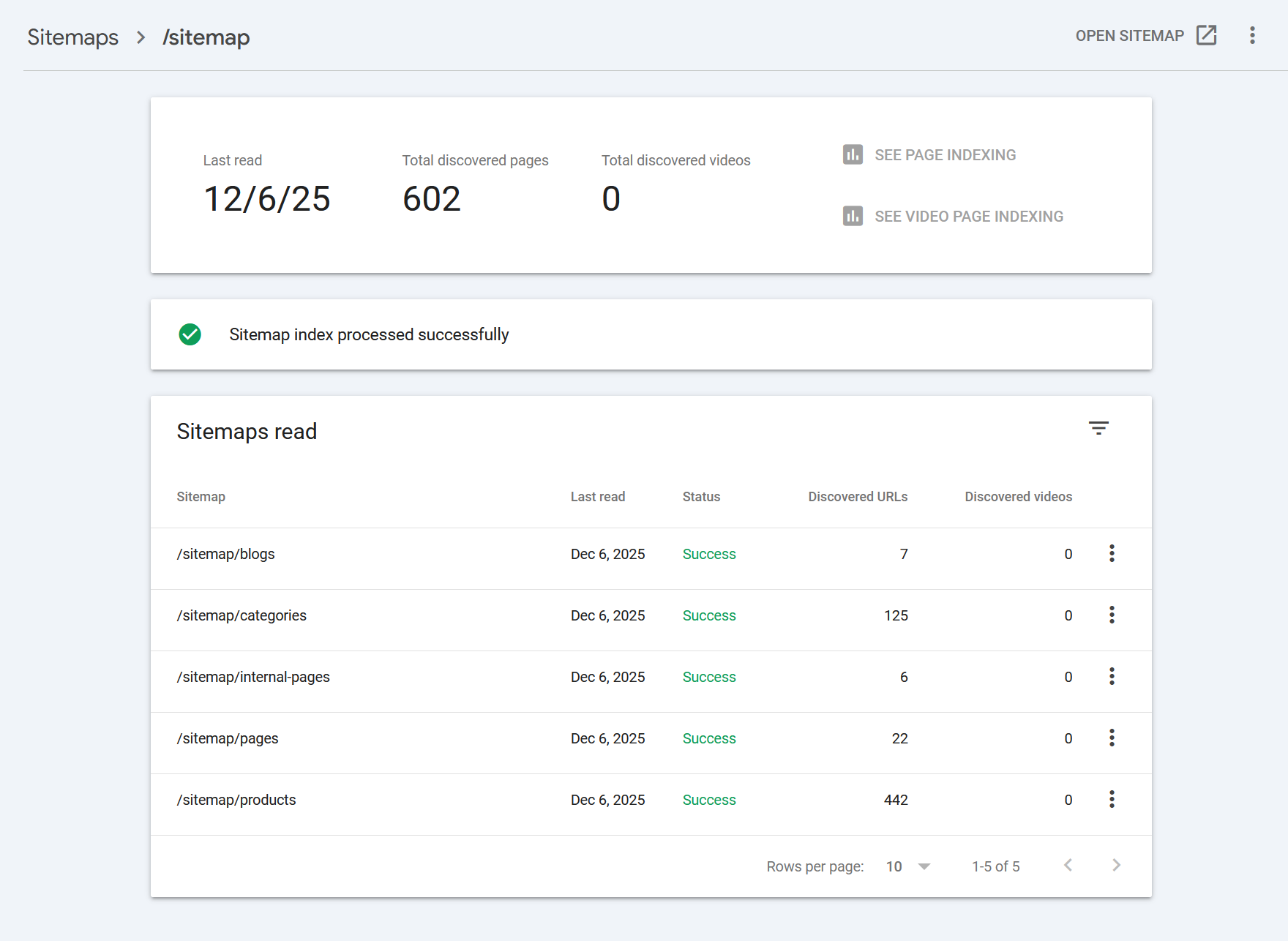
• Google può mostrarti statistiche separate per ogni sitemap
• Puoi vedere quante URL sono state scoperte per tipo di contenuto
• Puoi individuare rapidamente problemi specifici a prodotti, categorie, blog, ecc.
Anche se invii solo la sitemap principale /sitemap o /sitemap.xml, Google scoprirà comunque tutte queste sitemap secondarie perché Selldone segue gli ultimi standard sulle sitemap.
7. Sommario
- Genera e apri la tua sitemap tramite Admin → Impostazioni → Domini → Sitemap.
- Assicurati che il dominio sia abilitato e che l'indicizzazione sia attivata.
- La pagina carina simile ad HTML è comunque XML valido, stilizzato tramite XSL.
- Utilizza Visualizza sorgente pagina se vuoi ispezionare l'XML grezzo.
- Invia /sitemap o /sitemap.xml in Google Search Console.
- Opzionalmente aggiungi ogni percorso di sitemap secondaria per maggiore chiarezza e analisi.
 Aggiungi commento
Rendi il tuo business online con la migliore soluzione no-tecnica sul mercato.
30-giorni rimborso garantito
Crea il tuo e-commerce Inizia ora: è gratuitoDì addio al tuo basso tasso di vendita online!
FAQ
La mia sitemap è HTML o XML?
La tua sitemap è XML. Selldone aggiunge solo un layer visivo così appare pulita e leggibile per gli esseri umani. I motori di ricerca si interessano solo dell'XML sottostante, ed è conforme al 100% agli standard.
Perché la mia sitemap sembra una normale pagina web?
Perché Selldone utilizza un foglio di stile XSL per formattare l'XML. Questo trasforma un file XML grezzo in una vista a tabella user-friendly, così puoi facilmente vedere sezioni come prodotti, categorie, pagine, blog e risolvere la tua struttura SEO.
Google la leggerà correttamente anche se sembra HTML?
Sì. Google e altri motori di ricerca ignorano lo stile e leggono direttamente la struttura XML. La vista user-friendly non cambia il modo in cui i bot vedono o processano la tua sitemap.
Devo inviare ogni singola sitemap (prodotti, categorie, blog, ecc.)?
No. Inviare solo la sitemap principale (per esempio: sitemap o sitemap.xml) è sufficiente, perché collega tutte le altre sitemap. Aggiungere ogni sitemap secondaria separatamente è opzionale ed è principalmente utile se desideri statistiche più dettagliate in Google Search Console.
Cosa succede se Google Search Console mostra “Impossibile recuperare” o un altro errore?
Nella maggior parte dei casi è un problema temporaneo legato allo stato di scansione di Google, non a Selldone o alla tua sitemap. Molti negozi utilizzano lo stesso formato senza problemi. Aspetta un po' e ricarica; spesso lo status cambia in Successo dopo che Google riprova.




