Garantire che il tuo negozio ecommerce rispetti le normative internazionali è fondamentale, soprattutto durante il processo di checkout. Diversi paesi hanno spesso requisiti unici per le informazioni dei clienti, come ID clienti, numeri CPR o numeri di partita IVA. Un modulo di checkout ben personalizzato aiuta a semplificare l'elaborazione degli ordini, evitare problemi di conformità e migliorare notevolmente l'esperienza di acquisto.
Perché è importante personalizzare i moduli di checkout
Raccogliere informazioni specifiche sui clienti in base alle normative nazionali non riguarda solo la conformità legale—si tratta di offrire un'esperienza cliente senza interruzioni. Quando i clienti comprendono chiaramente ciò che viene richiesto, sono meno propensi ad abbandonare i loro carrelli a causa di confusione o frustrazione. Inoltre, raccogliere le informazioni necessarie in anticipo riduce i ritardi nell'elaborazione degli ordini, migliora la sicurezza e aumenta l'efficienza generale.
Guida passo passo per personalizzare i moduli di checkout
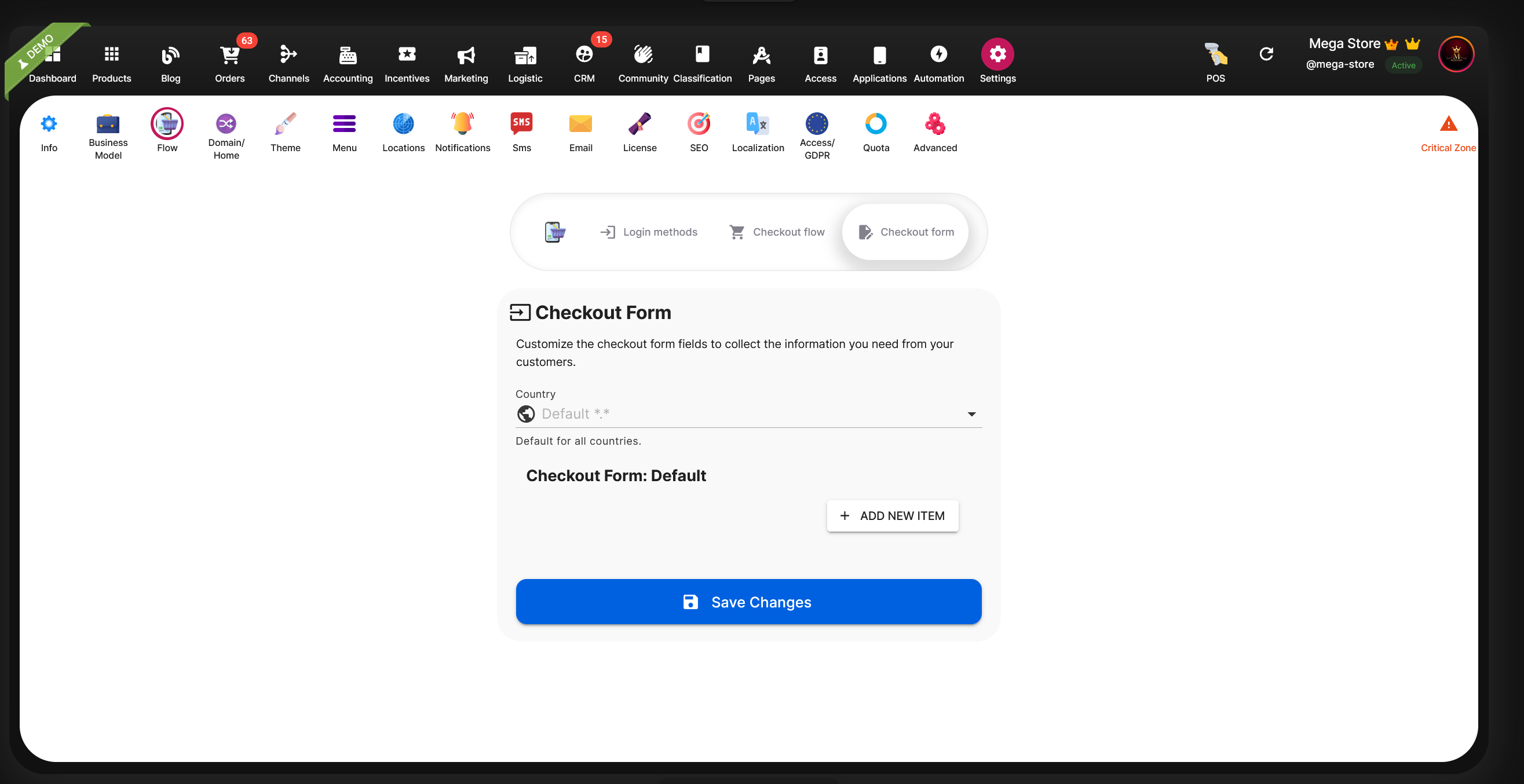
Vai su Impostazioni > Flusso > Tab Modulo di Checkout
Accedere alla dashboard dell'amministratore.
Vai su Impostazioni nel menu principale.
Fai clic sulla sezione Flusso.
Seleziona il tab Modulo di Checkout.
Qui, vedrai un modulo di checkout predefinito. I campi definiti nel modulo predefinito saranno presentati ai clienti di tutti i paesi, a meno che non siano specificamente sostituiti.
Selldone - Custom Checkout Form
Definisci il modulo di checkout predefinito
Puoi definire campi che si applicano universalmente a tutti i paesi. I campi universali tipici includono email, numero di telefono e informazioni generali sull'indirizzo. Per aggiungere campi universali personalizzati:
Clicca + AGGIUNGI NUOVO ELEMENTO.
Scegli il tipo di informazione (ad esempio, testo, numero, checkbox).
Inserisci un titolo e un nome di variabile.
Salva le tue modifiche.
Sostituire il modulo per paesi specifici
Per affrontare le normative specifiche di un paese:
Seleziona il paese desiderato dal menu a discesa Paese.
Il sistema indicherà che stai modificando i campi specifici di quel paese.
Clicca + AGGIUNGI NUOVO ELEMENTO.
Inserisci i campi richiesti unici per quel paese, come il numero CPR per la Danimarca, i codici fiscali per l'Italia o i numeri di partita IVA per i paesi dell'Unione Europea.·
Configura chiaramente ogni campo, impostando etichette che i clienti riconoscono e comprendano.
Questo approccio mirato assicura che i tuoi clienti vedano solo i campi rilevanti, migliorando la chiarezza e riducendo i tassi di abbandono del checkout.
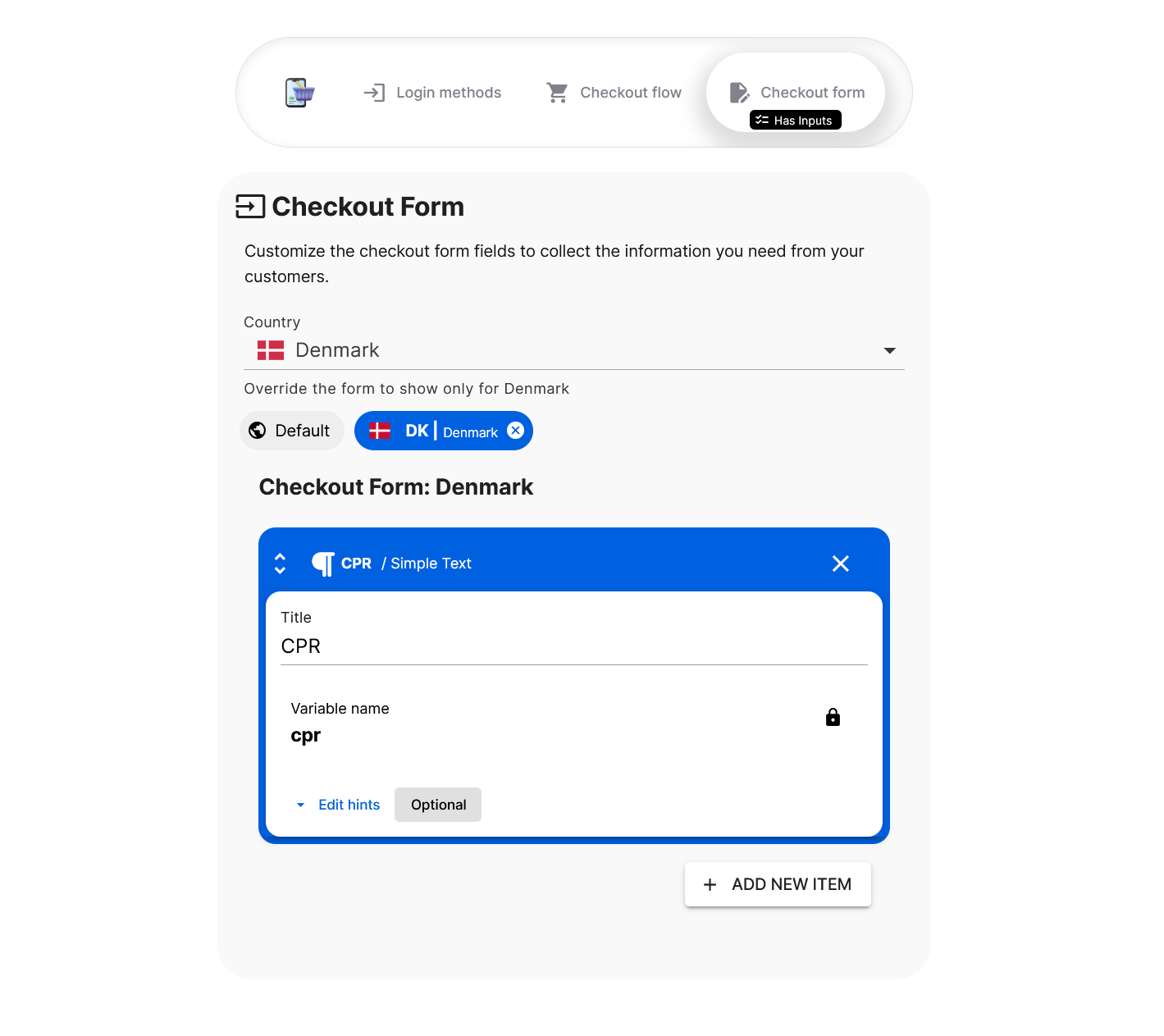
Selldone - Create Checkout Form
Determinazione del paese del cliente
Il paese del cliente durante il checkout è identificato principalmente tramite l'indirizzo di spedizione fornito. Se non viene inserito un indirizzo di spedizione, il paese del cliente è determinato dall'indirizzo di fatturazione.
Esempio: impostazione del campo CPR per la Danimarca
Ad esempio, in Danimarca, spesso è richiesto il numero CPR (Civil Personal Registration):
Seleziona la Danimarca dal menu a discesa del paese.
Aggiungi un nuovo campo intitolato "CPR".
Assegna il nome variabile cpr.
Segna come richiesto o opzionale secondo necessità.
Salva le tue impostazioni.
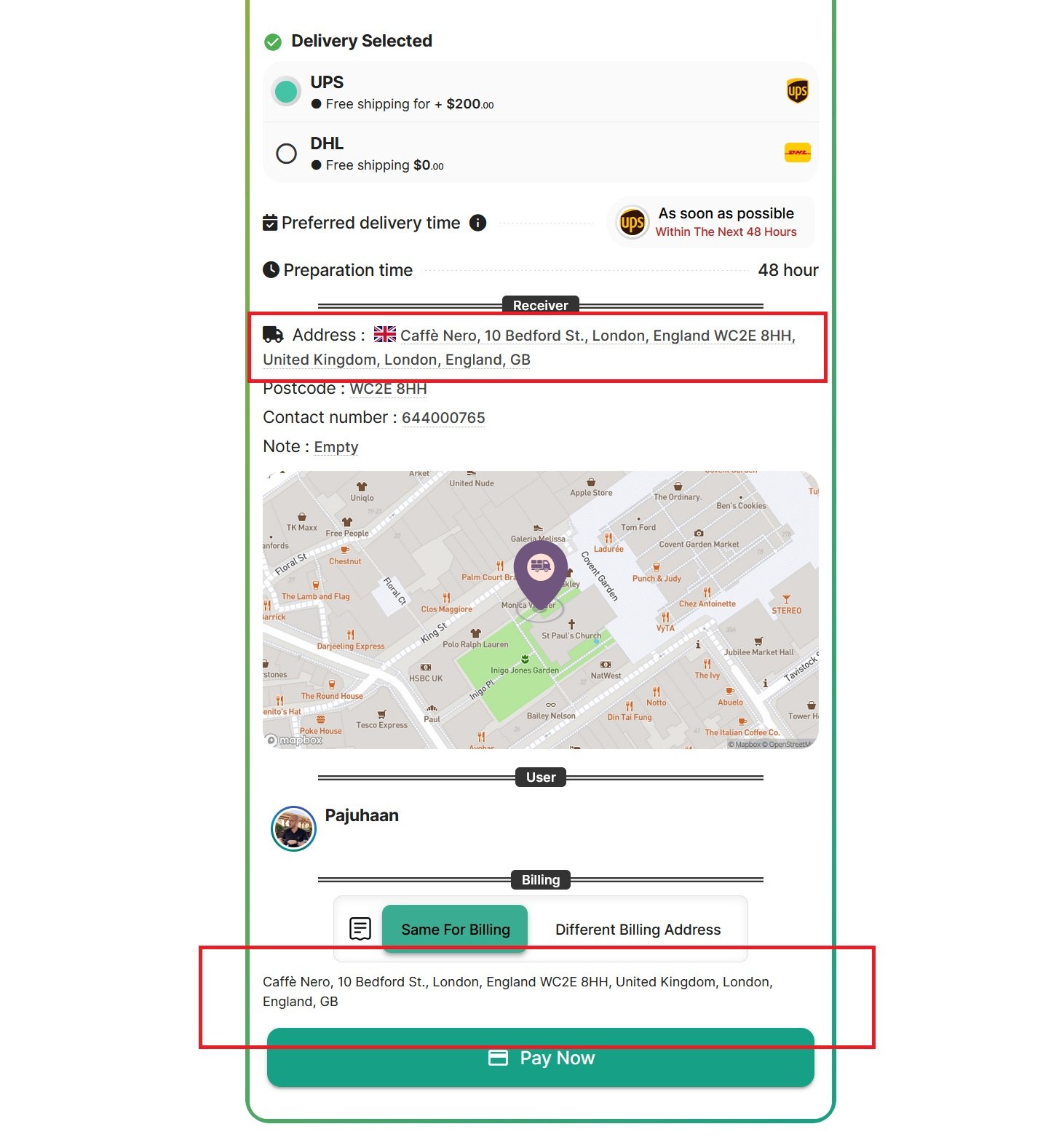
Per Londra:
Storefront - UK Shipping Address (Empty checkout form for deafult)
Per la Danimarca:
Storefront - Denmark Shipping Address
Considerazioni finali
Personalizzare il modulo di checkout per paese è un modo efficace per rispettare le normative globali offrendo al contempo un'esperienza più fluida per i tuoi clienti. Raccogliendo esattamente ciò di cui hai bisogno in anticipo, le operazioni di ecommerce diventano più efficienti, sicure e orientate al cliente. Dedica del tempo a configurare questi moduli in modo ragionevole—è un piccolo passo che conduce a significativi benefici a lungo termine sia per la tua attività che per i tuoi clienti.
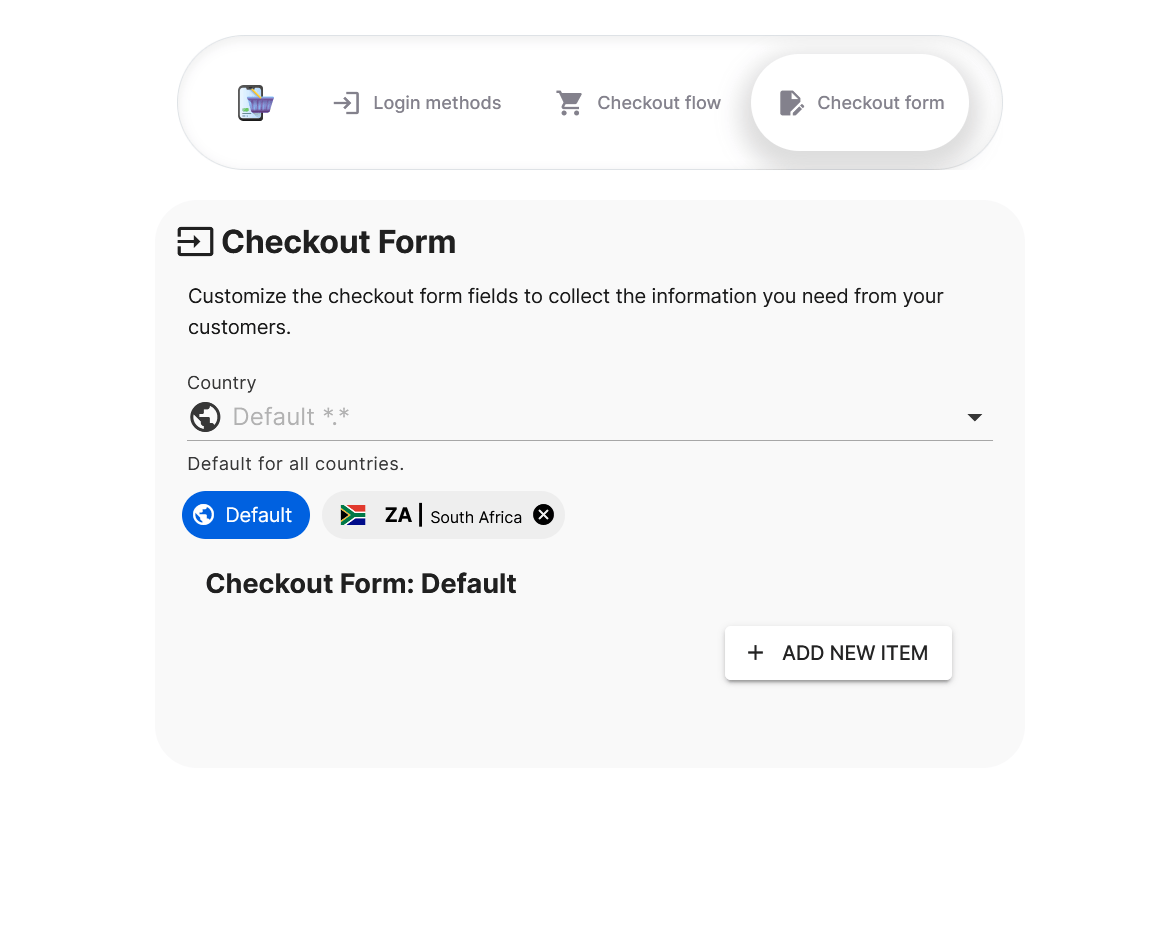
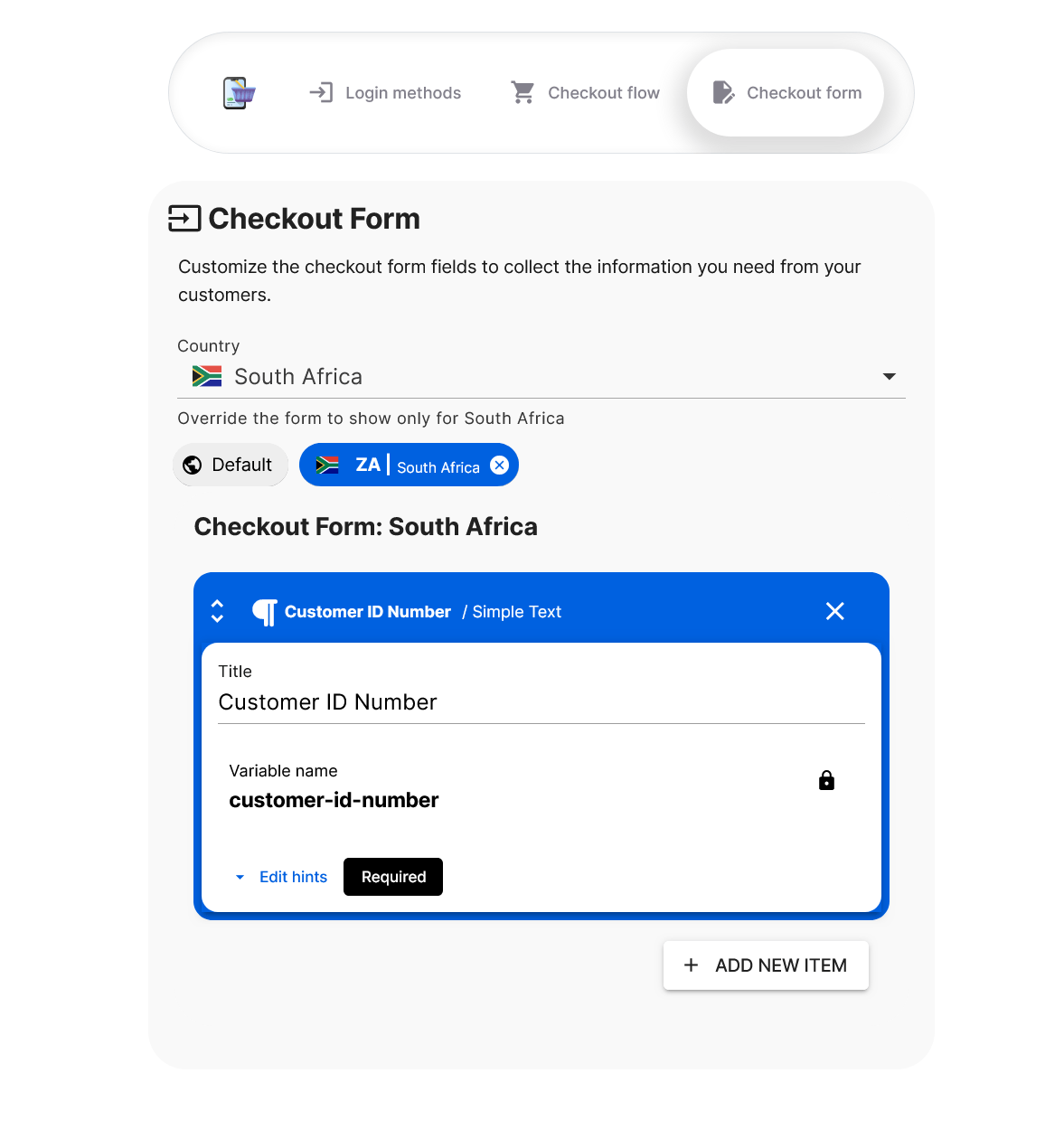
⚡ IMPORTANTE: mostra il modulo di checkout solo per un Paese (ad esempio, il Sud Africa) per raccogliere l'ID cliente
Se desideri visualizzare un modulo di checkout personalizzato solo per un paese specifico—come il Sud Africa—per raccogliere qualcosa come un ID Cliente, assicurati che il tuo modulo predefinito sia completamente vuoto. Non aggiungere campi nella sezione predefinita; altrimenti, verranno visualizzati per tutti i paesi. Invece, vai al selettore del paese, scegli il Sud Africa e definisci lì i campi del tuo modulo personalizzato. Ciò assicura che solo i clienti dal Sud Africa vedano il modulo speciale, mentre gli altri non vedranno alcun campo aggiuntivo.Per Predefinito:
Come posso mostrare un modulo di checkout personalizzato solo per un paese specifico?
Per mostrare un modulo personalizzato solo per un paese:
Vai su Impostazioni > Flusso > Modulo di Checkout.
Lascia il modulo Predefinito vuoto.
Seleziona il paese target dal menu a discesa.
Clicca + AGGIUNGI NUOVO ELEMENTO e aggiungi i tuoi campi personalizzati (ad esempio, ID Cliente).
Salva il modulo.
Come faccio a passare da un paese all'altro quando modifico i moduli di checkout?
Usa i chip dei paesi in cima all'editor del modulo. Ogni chip mostra un paese con un modulo personalizzato definito.
Clicca su un chip per caricare il modulo di quel paese.
Se nessun chip è selezionato, stai modificando il modulo Predefinito.
Come faccio a rimuovere un modulo di checkout specifico per paese?
Per eliminare un modulo personalizzato per un paese specifico:
Trova il chip del paese in cima all'editor.
Clicca sull'icona × (X) accanto ad esso.
Conferma l'eliminazione quando richiesto.
Cosa succede se sono definiti sia moduli Predefiniti che specifici per il Paese?
Il cliente vedrà il modulo specifico per il Paese basato sul loro indirizzo di spedizione. Se non viene trovato un corrispondenza, viene utilizzato il modulo Predefinito.
Come viene determinato il paese del cliente durante il checkout?
Il sistema controlla prima l'indirizzo di spedizione. Se non disponibile, passa all'indirizzo di fatturazione per determinare il paese del cliente.
Written by Pajuhaan Pubblicato a:May 04, 2025May 04, 2025
Maggiori informazioni su Come creare moduli di checkout personalizzati per rispettare le normative specifiche di ogni paese
Maggiori informazioni su Come creare moduli di checkout personalizzati per rispettare le normative specifiche di ogni paese





 Aggiungi commento




