Quando la tua attività cresce, gestire i pagamenti ai fornitori e le finanze può diventare complicato. Ma non preoccuparti—Selldone rende tutto più semplice. Una volta che imposti il Modello di Business del tuo negozio su Marketplace in Dashboard Negozio > Impostazioni > Modello di Business, sbloccherai opzioni potenti per i pagamenti ai fornitori. Prima di tutto, a differenza di altre piattaforme, Selldone non raccoglie i tuoi guadagni né limita come puoi gestire i pagamenti. Hai due opzioni principali:
Pagamenti automatici ai fornitori: Suddividi automaticamente i pagamenti dei clienti e inviali direttamente ai fornitori (ad es., tramite Stripe Connect).
Pagamenti manuali ai fornitori: Paga i fornitori tu stesso, ad esempio tramite Stripe Connect o un semplice bonifico bancario.
Pagamenti Automatici ai Fornitori
In modalità automatica, il metodo di pagamento scelto deve supportare opzioni avanzate di pagamento. Stripe supporta completamente questo, quindi dovrai aggiungere il Metodo di Pagamento Stripe e abilitare la funzionalità Stripe Connect. (Vedi dettagli qui sotto.)
Flow of payments and vendor payouts in your marketplace.
Come funzionano i pagamenti nei marketplace multi-venditore
Il cliente paga un ordine: Quando un cliente completa un acquisto, il denaro va nel tuo account Stripe (o altro metodo di pagamento che utilizzi).
Ordine e Adempimenti: Viene creato un ordine principale nel tuo marketplace (visibile nella scheda Ordini). Per ogni prodotto del fornitore in quell'ordine, viene creato un Fulfillment separato. I fornitori possono vederli nel loro Pannello Venditore > scheda Fornitori.
Credito nel Portafoglio del Fornitore: Selldone crea un portafoglio virtuale per ogni fornitore (alla prima richiesta) e accredita la loro parte del pagamento in quel portafoglio. Questo è solo per scopi contabili—non si muove denaro reale ancora.
Trasferimento tramite Stripe Connect: Se Stripe Connect è abilitato e il fornitore ha collegato il proprio account Stripe al tuo Stripe Connect, Selldone trasferisce automaticamente la quota del fornitore al loro account Stripe. Se no, mantiene semplicemente il record contabile.
Pagamenti Manuali se Necessari: Se un fornitore non è collegato a Stripe, puoi trasferire manualmente i fondi in seguito tramite Stripe Connect o un bonifico bancario. I pagamenti manuali implicano che tu invii il denaro al di fuori di Selldone e poi lo registri per una contabilità accurata.
Esempio di Pagamento Automatico
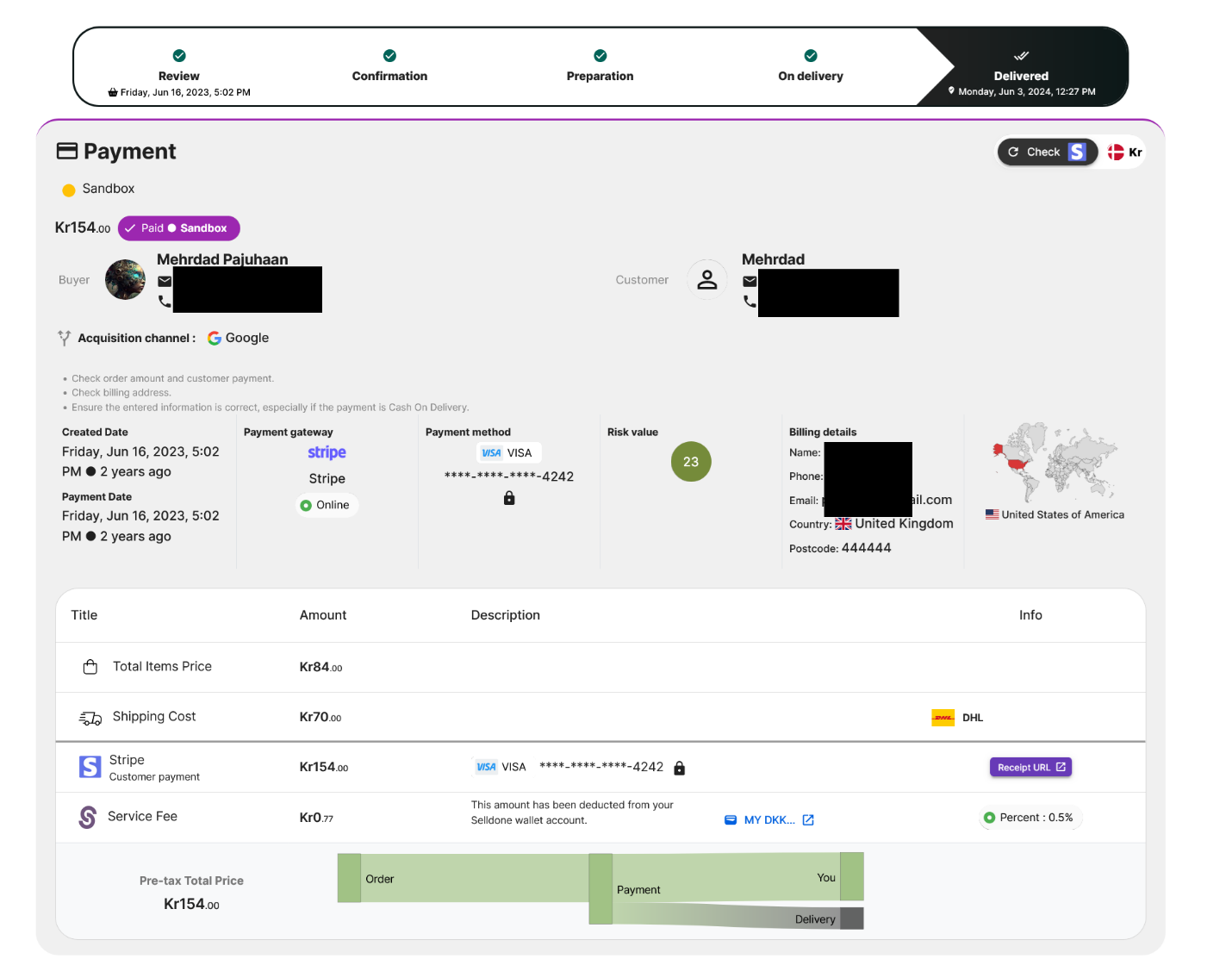
Ordine Pagato tramite Stripe:
Payment details of a received order in your marketplace.
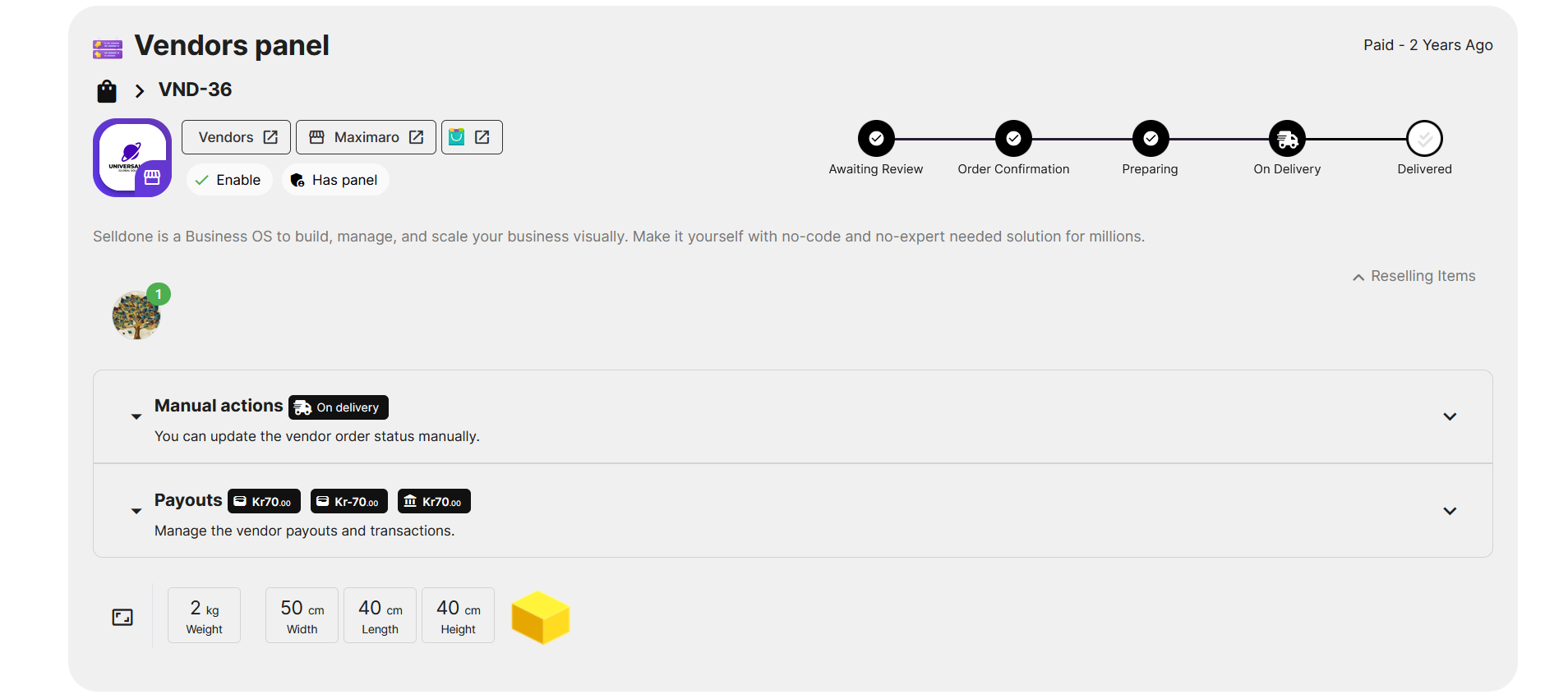
Creazione dell'Adempimento: Selldone crea l'adempimento per il fornitore.
A fulfillment detail in the order page.
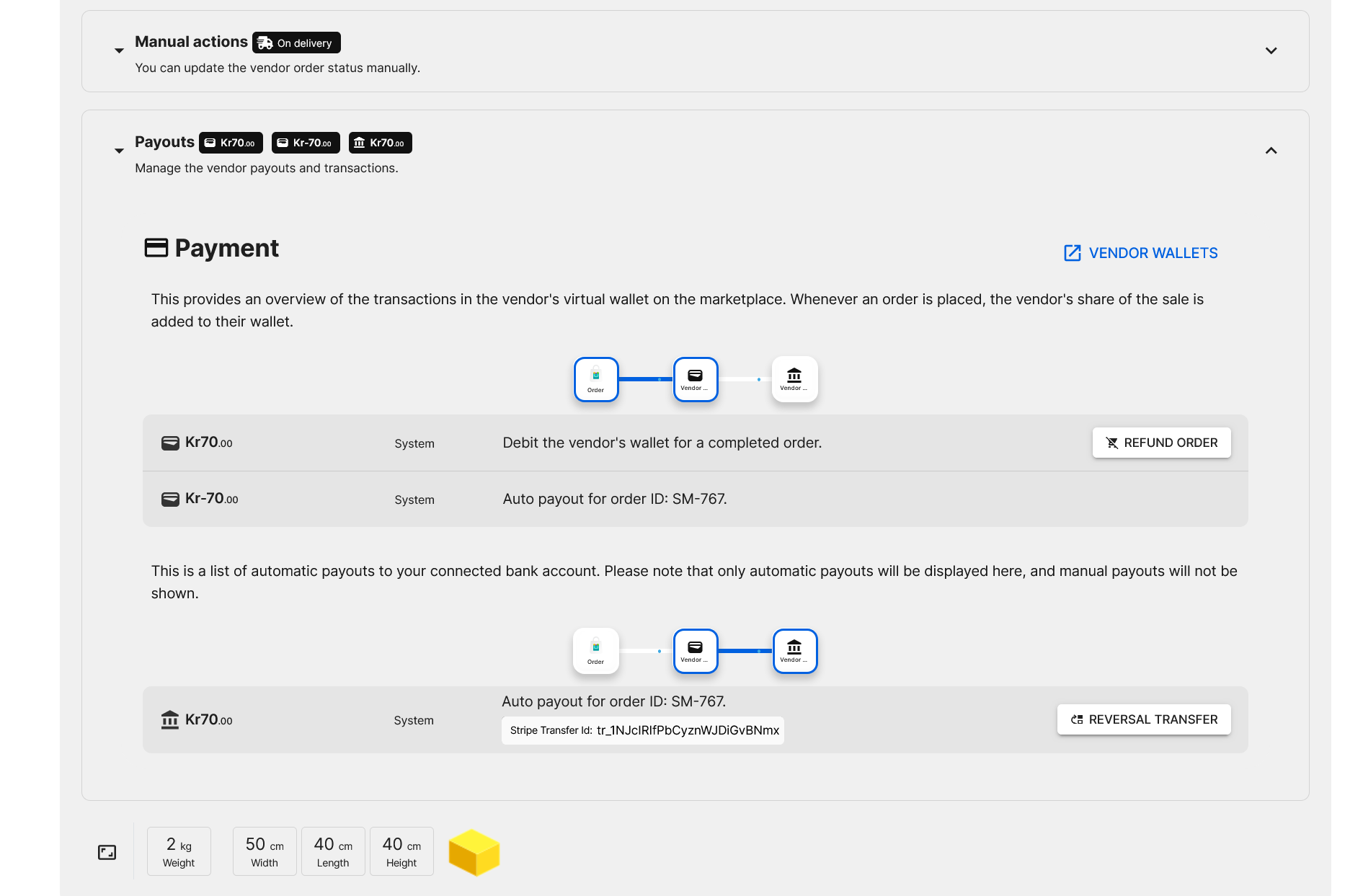
Selldone addebita quindi +70DKK (ad esempio) nel portafoglio virtuale del fornitore, rappresentando i guadagni del valore dell'ordine. Poiché il fornitore ha precedentemente collegato il proprio account Stripe, Selldone trasferisce automaticamente 70DKK dal tuo account Stripe all'account Stripe del fornitore. Vedrai un record di pagamento di -70DKK, mostrando i fondi che escono dal loro portafoglio virtuale (contabilità) e si spostano al loro account Stripe (denaro reale).
Payout details in the fulfillment section of a vendor on the order page.
E se alcuni articoli vengono annullati?
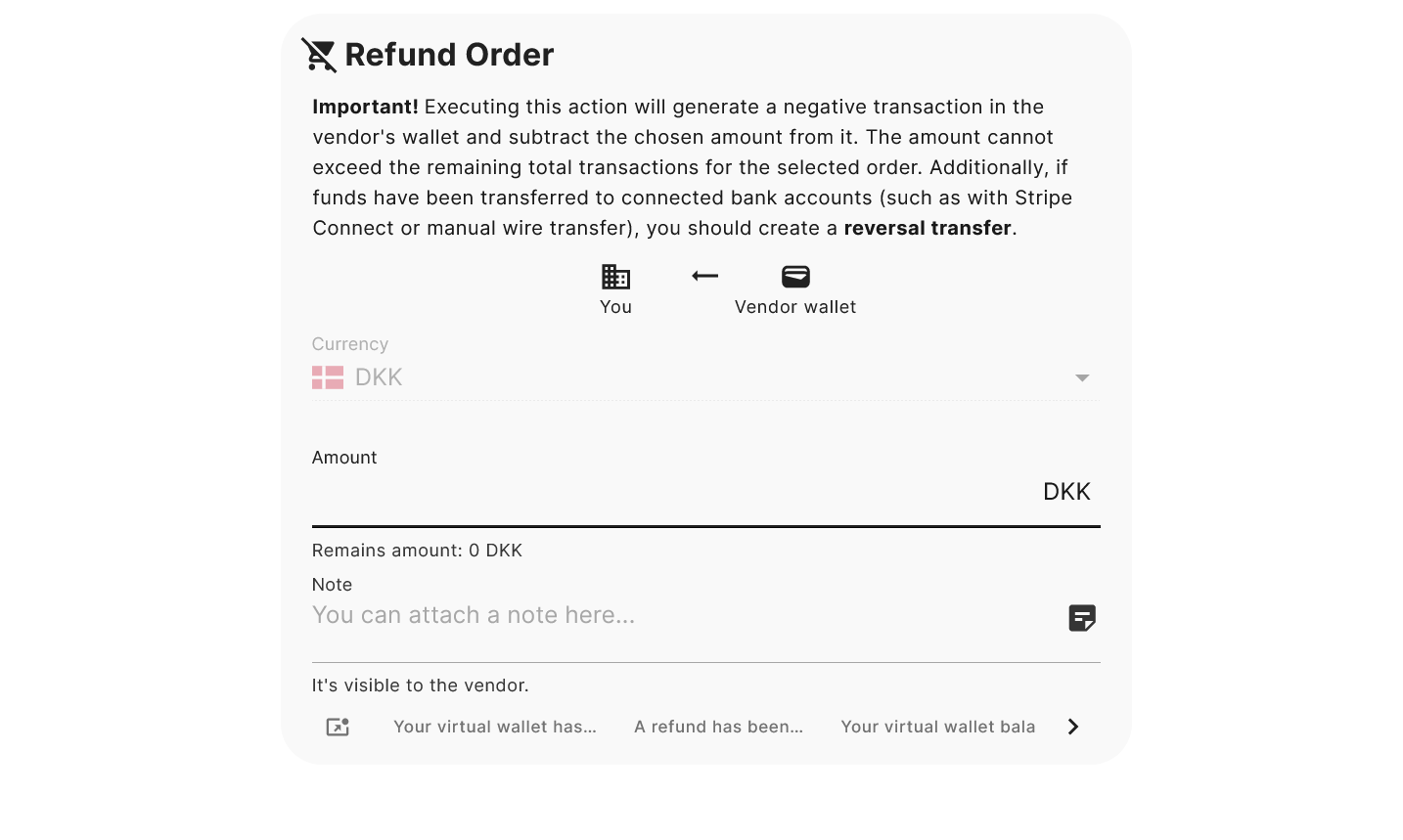
Se alcuni articoli vengono annullati, prima di tutto “Rimborsa l'Ordine” nella sezione Pagamenti dell'ordine. (Puoi vedere questo pulsante nell'immagine precedente.) Questa azione di rimborso funziona solo a livello del portafoglio virtuale—non si muove denaro reale ancora. È puramente per scopi contabili.
Refund partial or full fulfillment – records an accounting withdrawal from the vendor's virtual wallet.
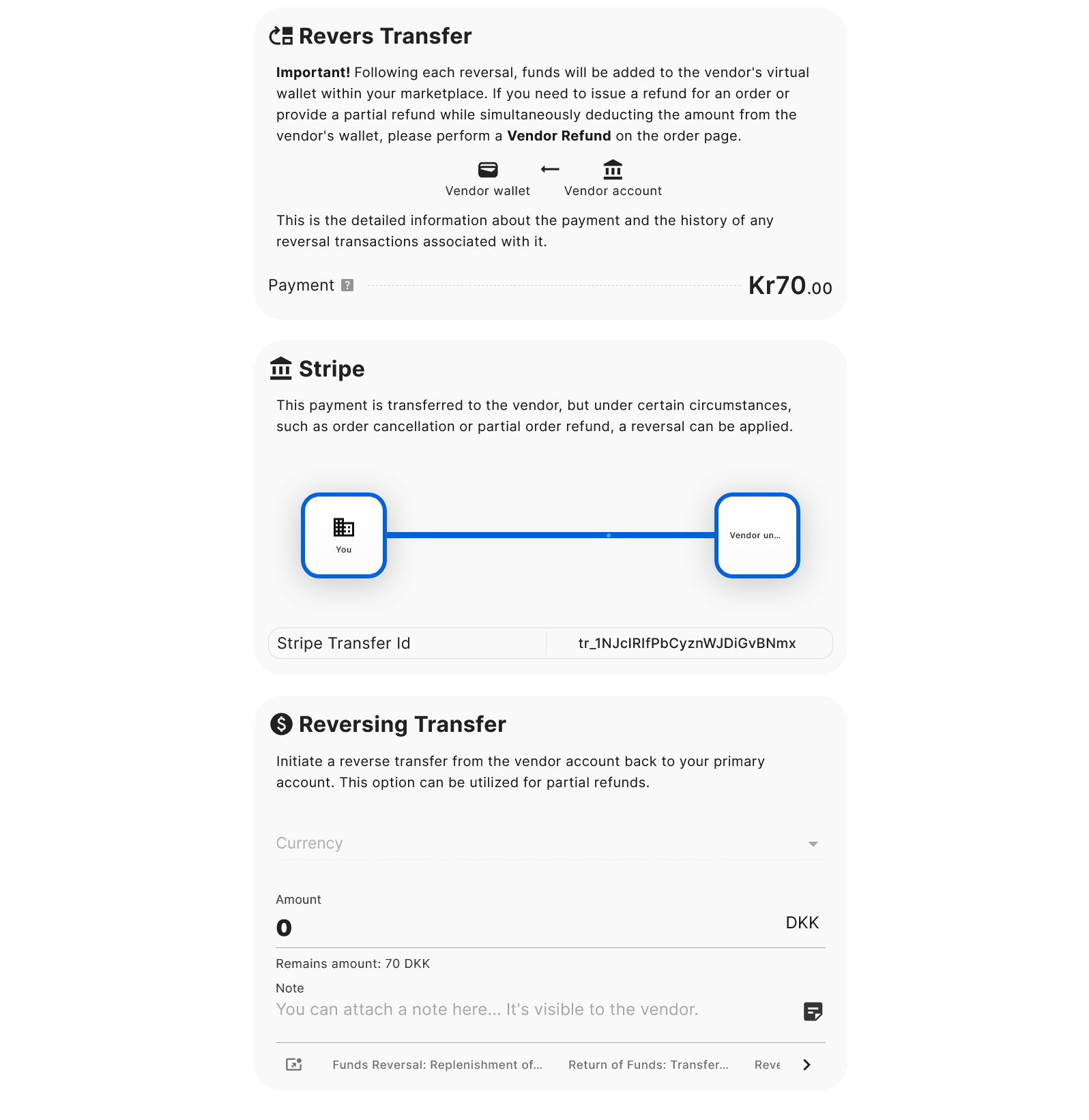
Successivamente, se devi recuperare denaro reale dal fornitore, fai un Trasferimento di Reverso. Questo “riporta indietro” un pagamento precedente, recuperando efficacemente denaro dall'account Stripe del fornitore e regolando il loro portafoglio virtuale per mantenere tutto bilanciato.
Reverse Transfer fund by Stripe – transfers funds from the vendor's Stripe account to my Stripe account.
Quando esegui un Trasferimento di Reverso, Selldone preleva denaro dall'account Stripe del fornitore e accredita il loro portafoglio virtuale di conseguenza. Perché accreditare il loro portafoglio? A causa degli standard contabili: immagina uno scenario in cui rimborsi 50DKK di un adempimento. Prima, rimuovi 50DKK dal portafoglio del fornitore (operazione di rimborso), e se necessario, inverti anche il trasferimento di 50DKK dall'account Stripe del fornitore a te. Questa inversione aggiunge +50DKK al loro portafoglio virtuale, bilanciando i conti a zero. Essenzialmente, assicura che il fornitore non abbia mai realmente ricevuto quei 50DKK poiché sono stati aggiunti e rimossi attraverso questi passaggi. La contabilità nel marketplace multi-venditore può essere complicata, ma Selldone la rende facile—quasi come un miracolo!
Pagamento Manuale
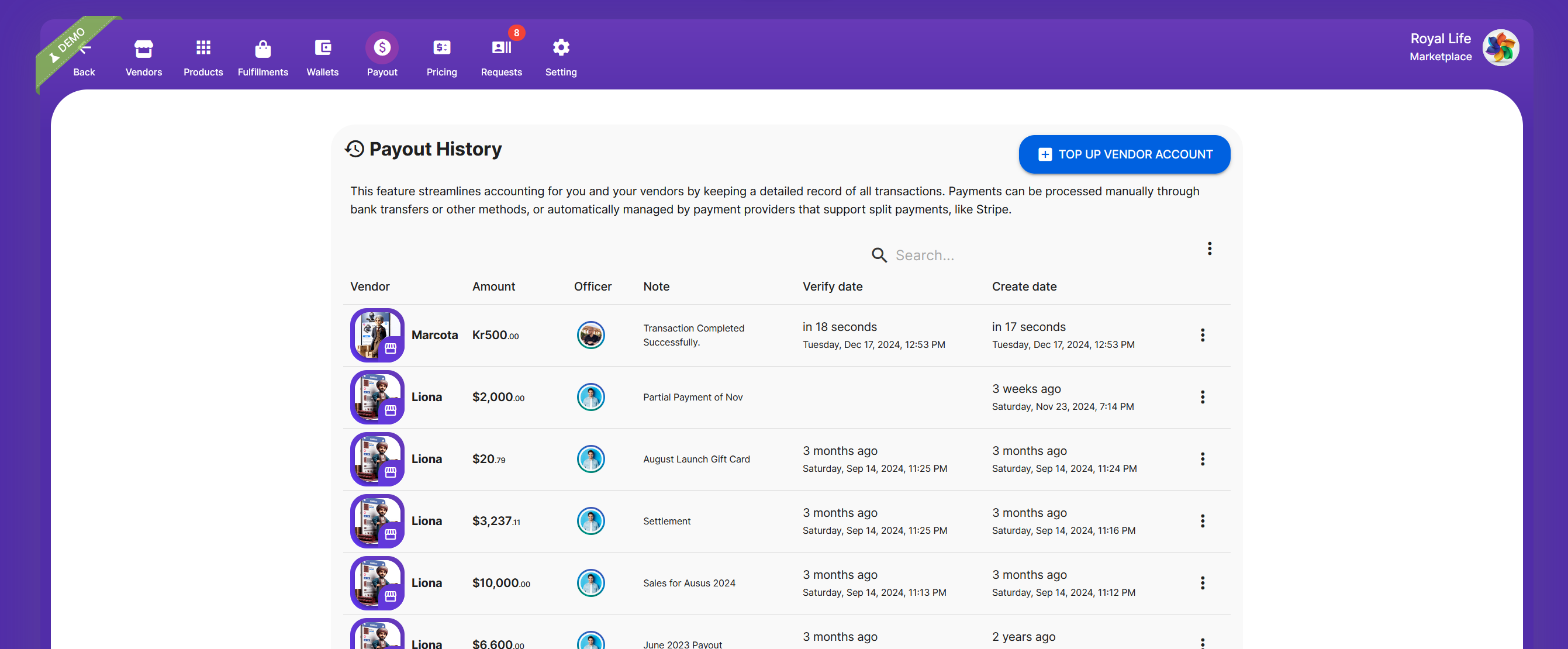
Il pagamento manuale è semplice: trasferisci i fondi al fornitore al di fuori del sistema (e.g., tramite bonifico bancario o contante) e registralo in Selldone per mantenere la contabilità precisa e aggiornata. Per fare ciò, vai a Dashboard Negozio > Marketplace > Pagamento e clicca su Ricarica Account Fornitore.
Payout history in the marketplace panel. All payout records and transactions are displayed.
Questa funzione tiene un record dettagliato di tutte le transazioni sia per te che per i tuoi fornitori. I pagamenti possono essere effettuati manualmente tramite bonifici o automaticamente tramite fornitori che supportano pagamenti suddivisi (come Stripe). Con i pagamenti manuali, hai piena flessibilità.
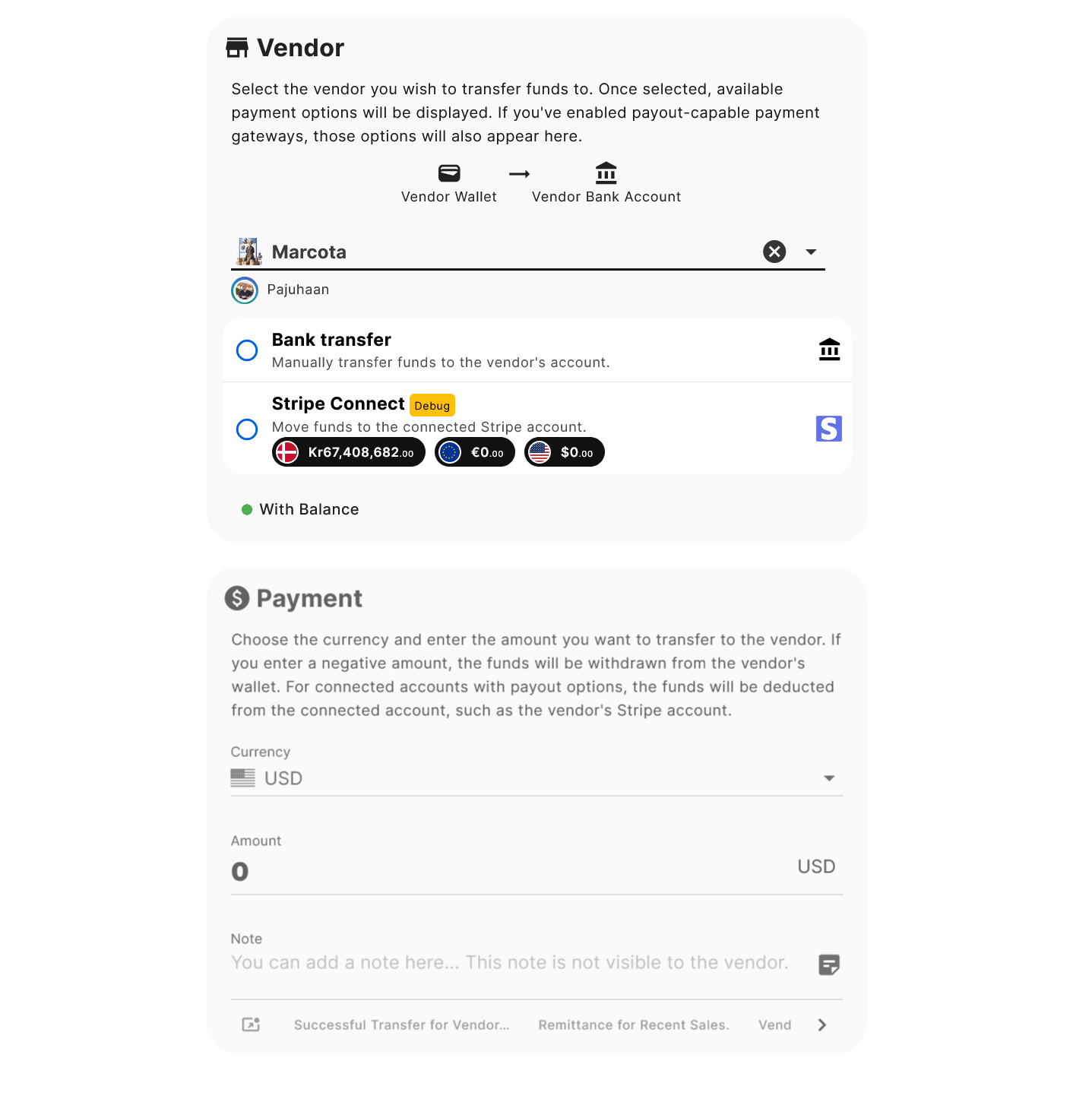
Manual payout form to transfer funds to a vendor - payout.
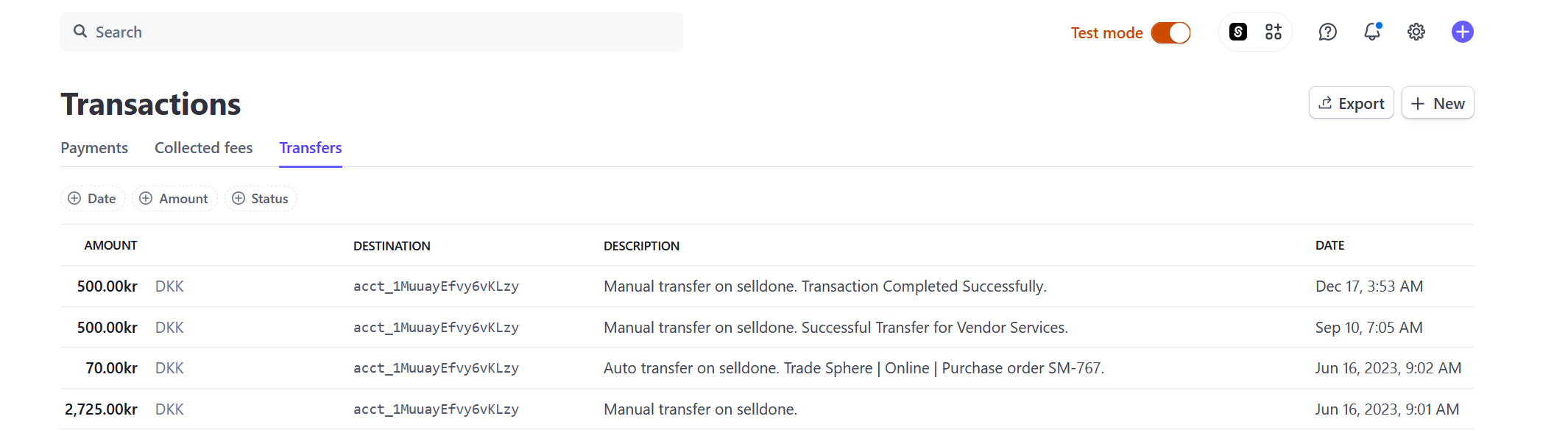
Di default, l'opzione Bonifico Bancario è sempre disponibile per i pagamenti manuali. Se un fornitore ha collegato il proprio account Stripe, vedrai anche l'opzione Stripe Connect, permettendoti di trasferire denaro reale direttamente dal tuo Stripe all'account del fornitore. Ad esempio, se paghi 500DKK a un fornitore, verrà registrato nel tuo dashboard Stripe:
Stripe payout record showing details of the transferred funds.
Cosa fa la scheda “Portafogli” nel Marketplace?
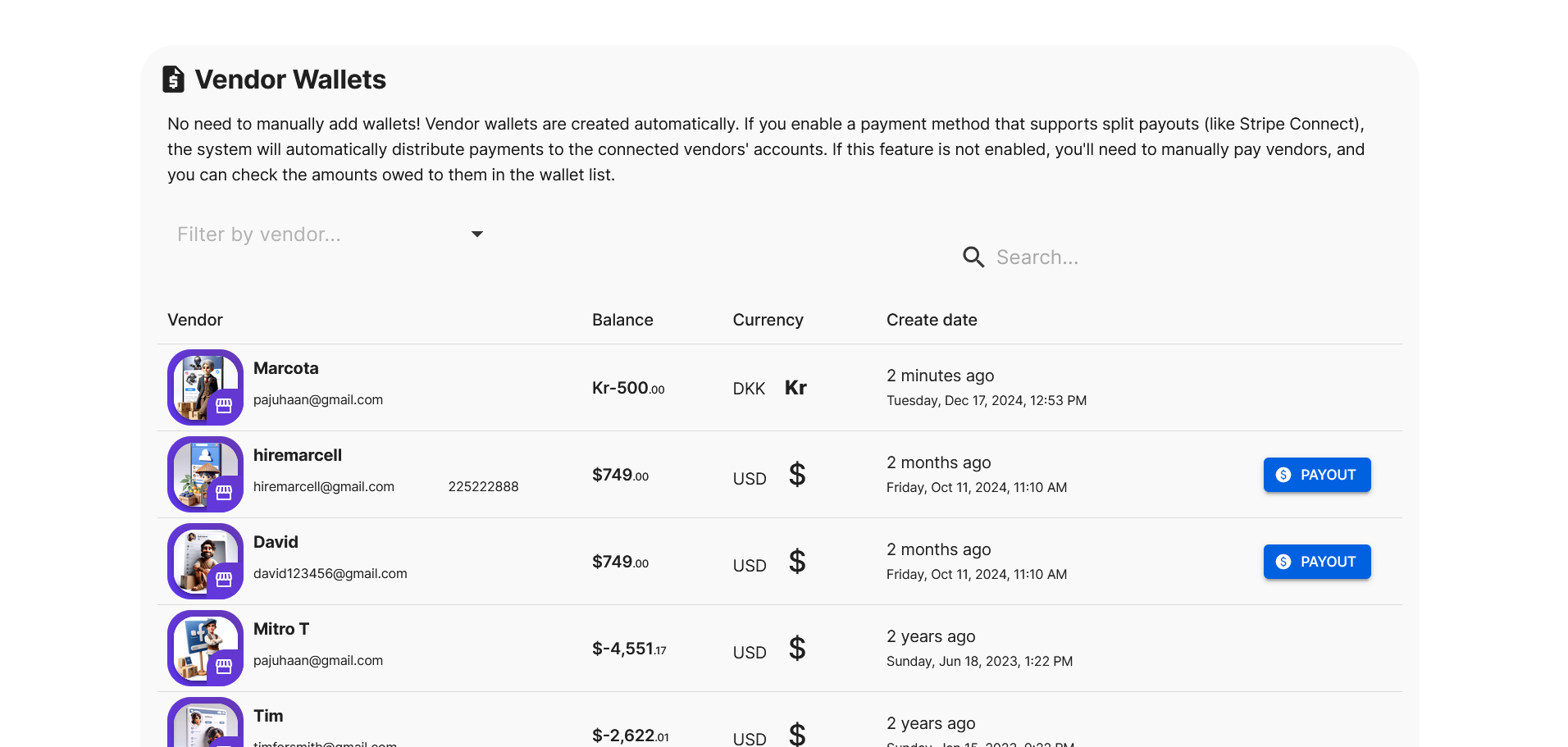
La scheda Portafogli mostra tutte le transazioni nei portafogli virtuali dei fornitori. Se una transazione è stata creata da un adempimento e non è stata ancora pagata, vedrai un pulsante PAGAMENTO accanto ad essa.
All vendor wallets in the marketplace panel, displaying balances and transaction histories.
Cliccando sul pulsante PAGAMENTO, si compila automaticamente il modulo di pagamento, rendendo il processo facile. Questa stessa opzione di pagamento è disponibile anche sulla pagina dell'ordine. Scegli il metodo che ti è più comodo. IMPORTANTE: Il portafoglio virtuale del fornitore nel tuo marketplace è separato dai portafogli utente in Selldone. Non sono collegati.
Impostare Stripe
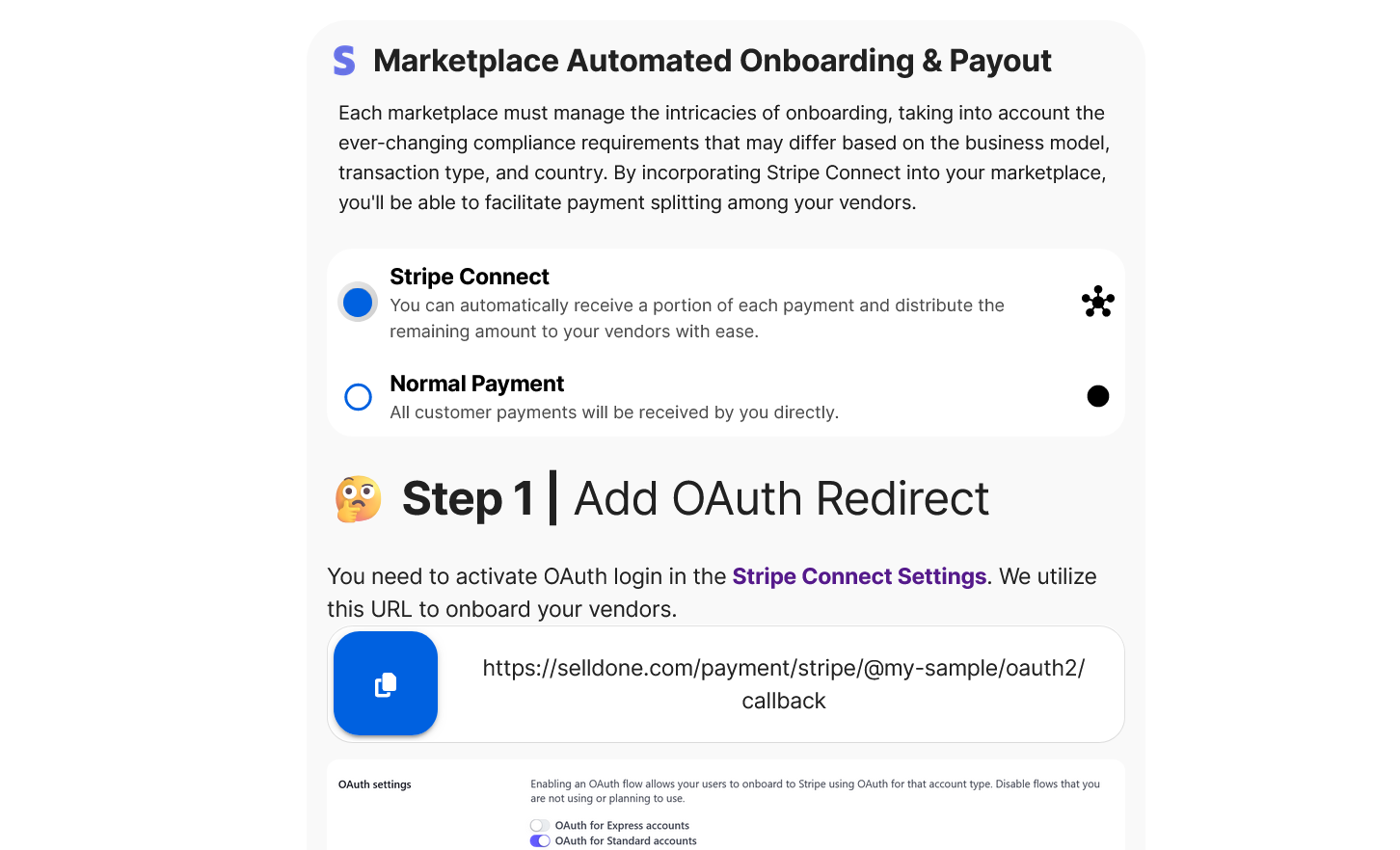
Per pagamenti automatici e trasferimenti manuali convenienti, è necessario configurare Stripe. Il tuo modello di business deve essere impostato su “Marketplace Multi-venditori” per utilizzare queste funzionalità. Per maggiori dettagli, dai un'occhiata a 5 Passi Facili per Automatizzare i Pagamenti ai Fornitori con Stripe Connect nel tuo Marketplace Multi-Venditore. Vai a Dashboard Negozio > Contabilità > Gateway, quindi abilita le funzionalità del Marketplace nelle impostazioni Gateway > Onboarding automatico e pagamento del marketplace.
Set up Stripe Connect and enable onboarding for vendors.
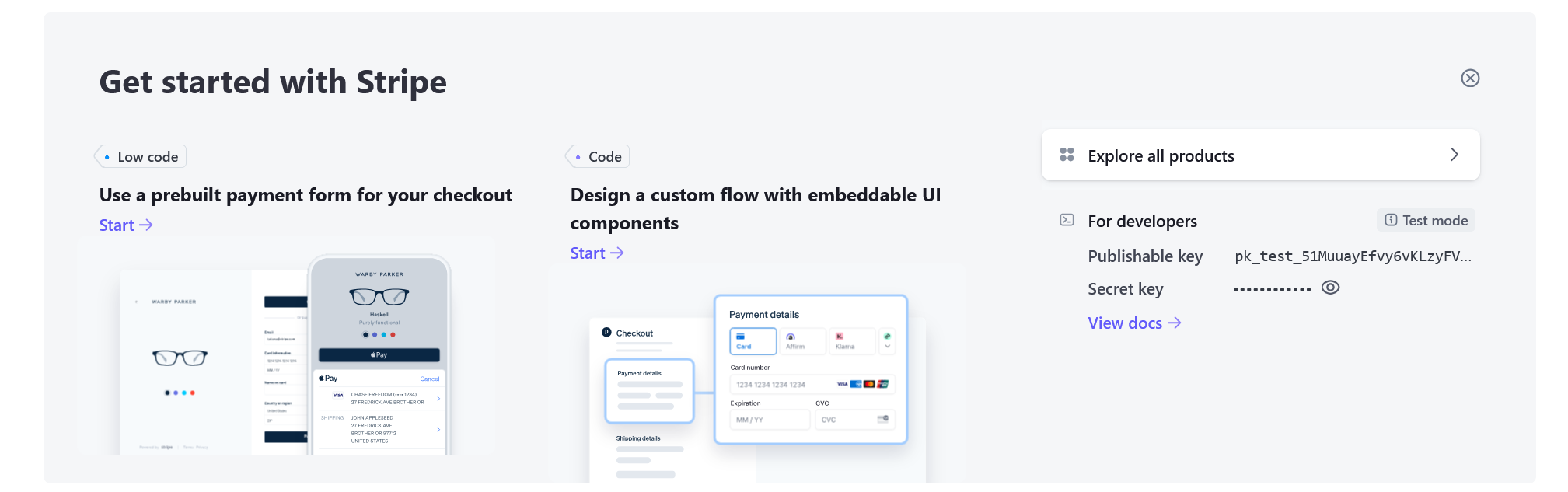
IMPORTANTE: Devi inserire manualmente le tue chiavi pubbliche e segrete di Stripe. Non puoi utilizzare le chiavi automate di Selldone per Stripe Connect. Recupera queste chiavi dal tuo account Stripe.
Retrieve the public and secret keys from your Stripe account.
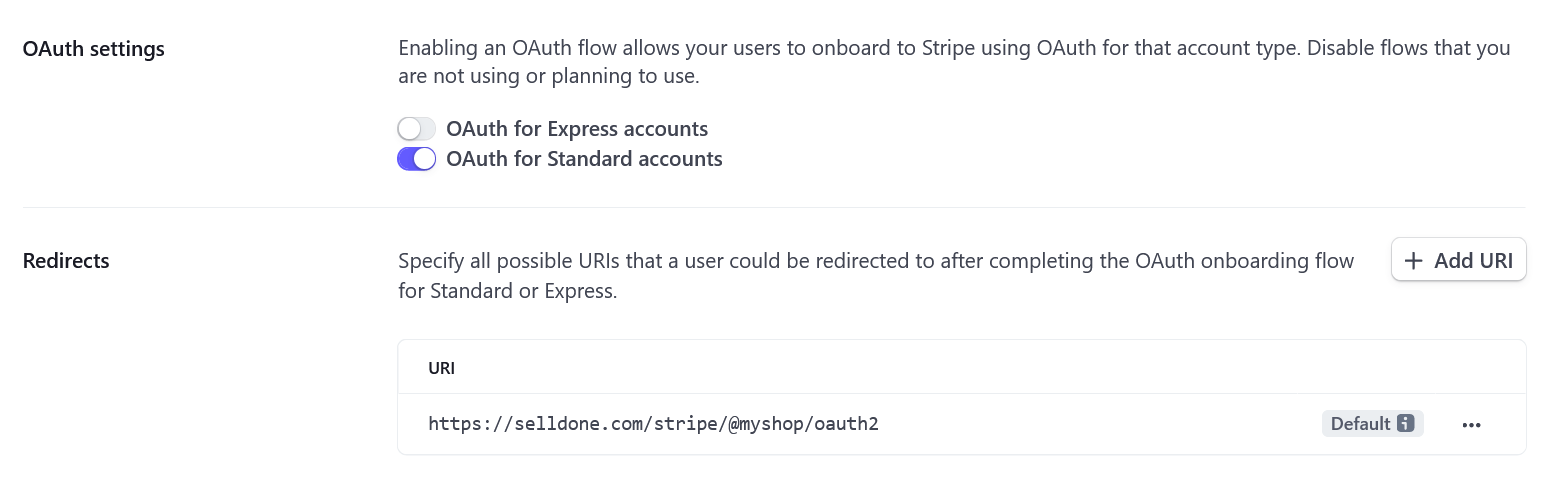
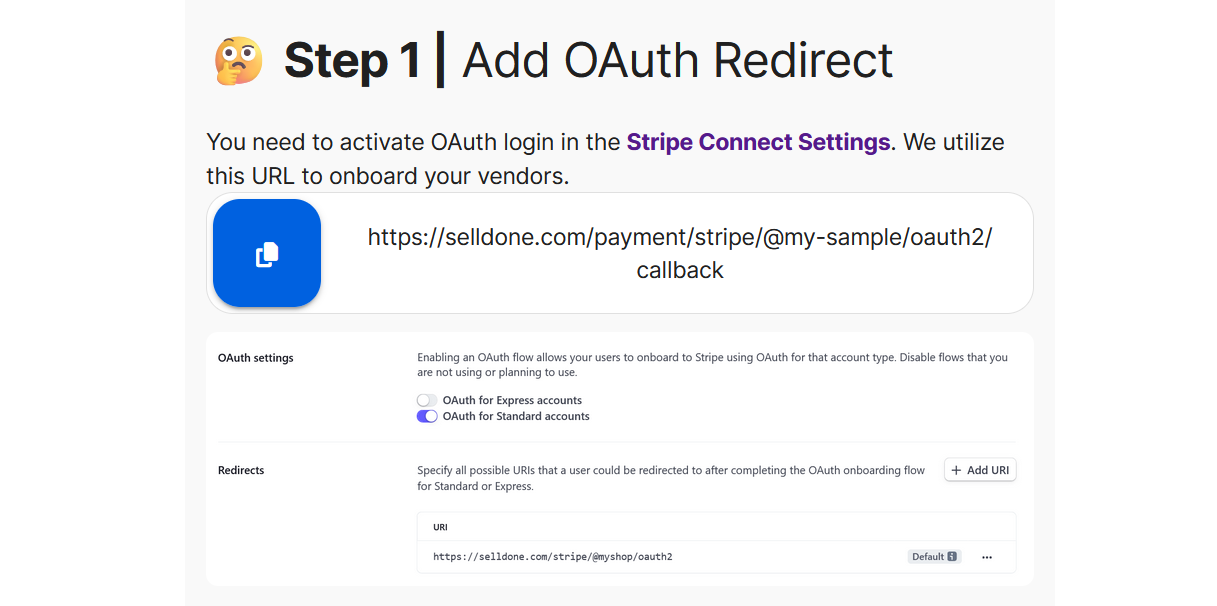
Fase 1 | Aggiungi Redirect OAuth
Attiva il login OAuth nelle impostazioni di Stripe Connect. Utilizziamo questo URL per onboarding dei tuoi fornitori. Puoi vedere il tuo URL di callback del negozio nelle impostazioni del Gateway Stripe del tuo account Selldone.
Get the OAuth callback URL to set in Stripe Connect settings.
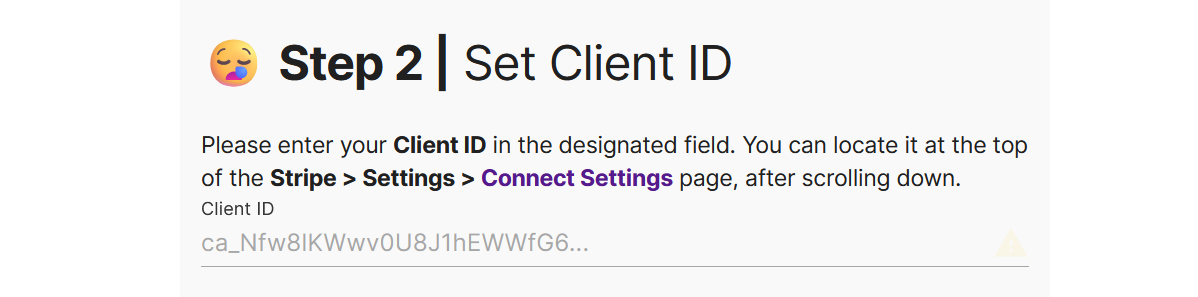
Fase 2 | Imposta Client ID
Inserisci il tuo Client ID (trovato in Stripe > Impostazioni > Impostazioni di Connessione dopo aver scorrere verso il basso). Incollalo nel campo designato in Selldone.
Set the Client ID - get it from your Stripe account.
Fase 3 | Controllo Chiavi
Hai abilitato Stripe Connect, quindi assicurati di aver inserito sia le chiavi Pubbliche che Private. Le troverai in Stripe > Sviluppatori > Chiavi API. Importante:
Non puoi utilizzare Connect se il tuo account Stripe è gestito da un altro servizio, incluso Selldone. Devi creare un nuovo account Stripe direttamente nel tuo dashboard Stripe.
Se hai altri gateway Stripe, abilita “Modalità Connect” utilizzando lo stesso Client ID per ciascuno.
Pagamento | Imposta Manuale
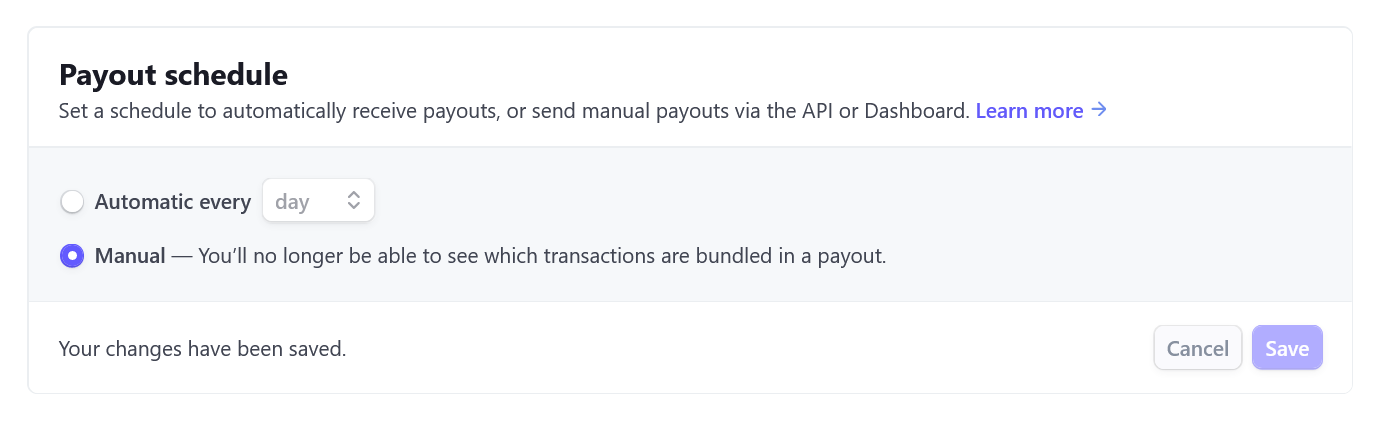
Imposta il pagamento di Stripe su “manuale” per mantenere il controllo sui tuoi fondi e sui pagamenti ai fornitori. Vai a Stripe > Impostazioni > Account di pagamento esterni e programmazione per farlo.
Set manual payouts to yourself in Stripe to maintain better accounting control.
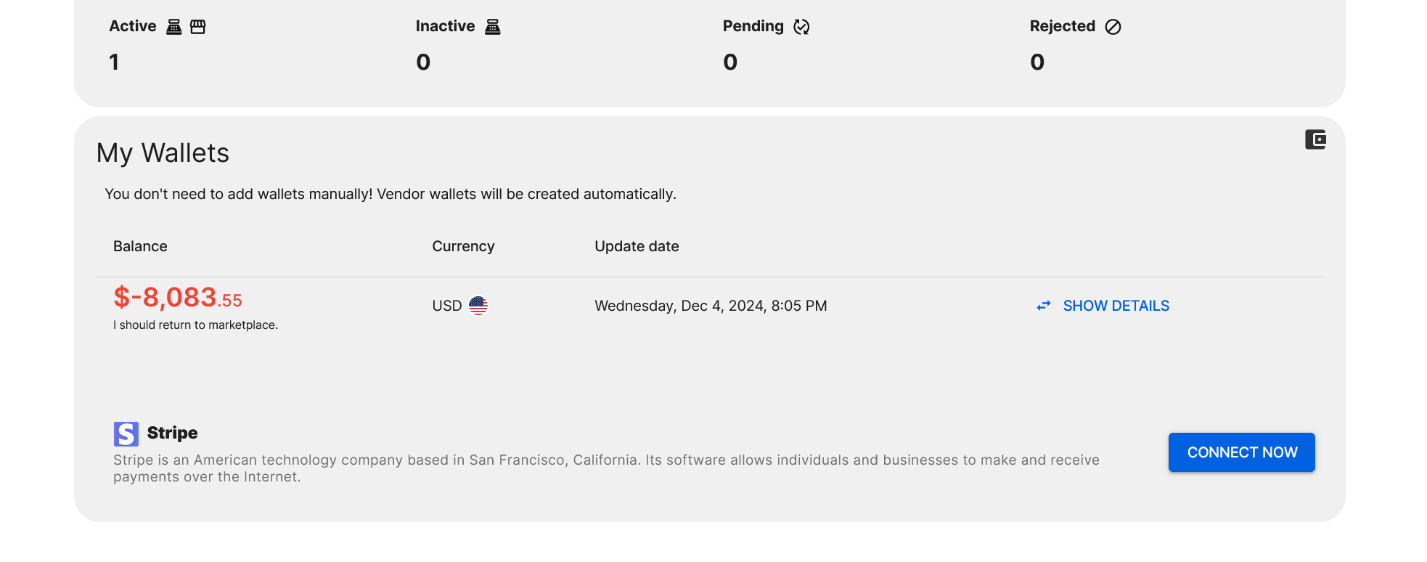
Ora Selldone può creare un link di onboarding nel Pannello dei Fornitori.
A vendor's wallet in the vendor panel, showing balance and transaction details.
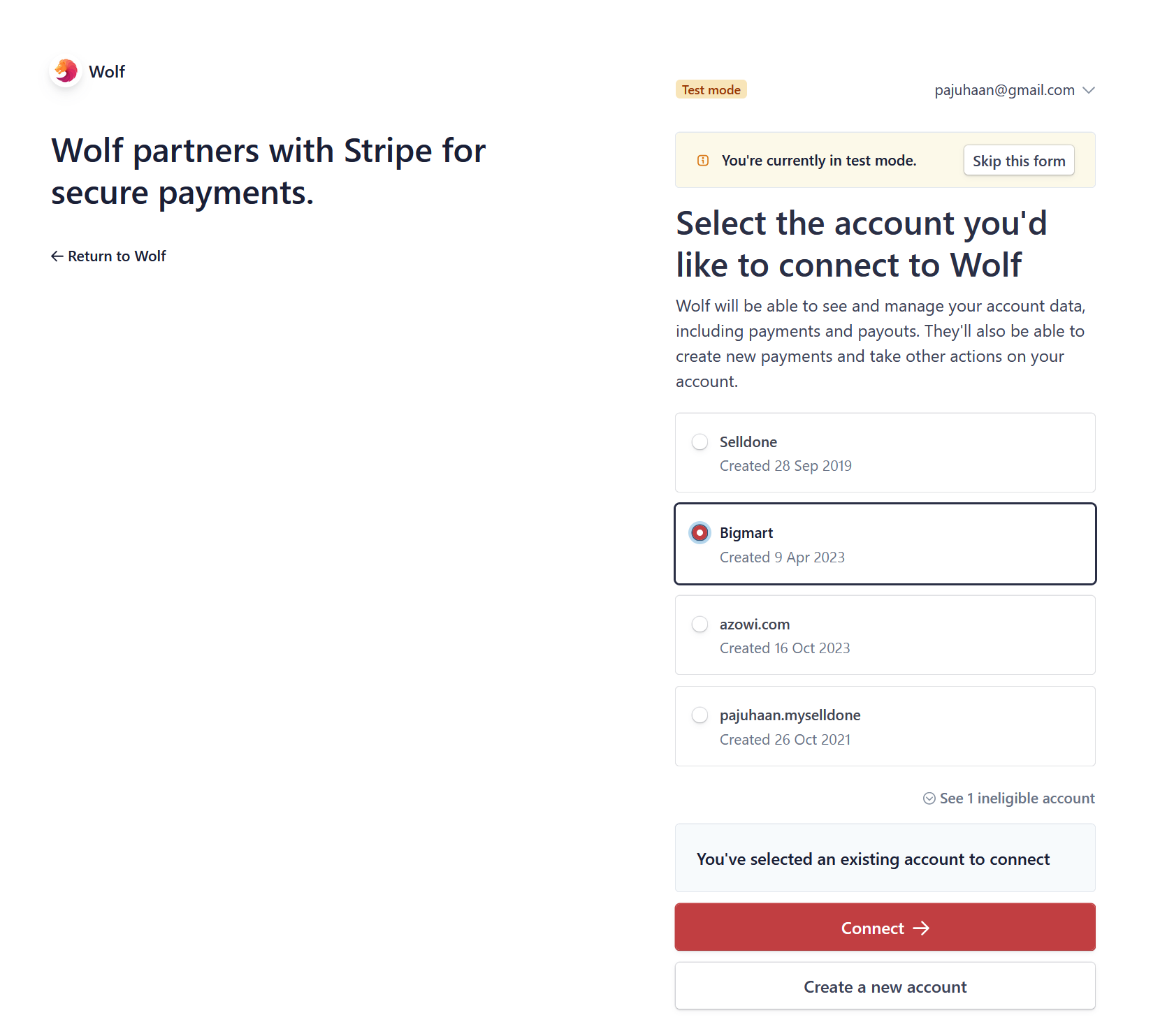
Il fornitore cliccherà su “Collegati Ora” e completerà l'onboarding su Stripe.com.
Stripe Connect onboarding.
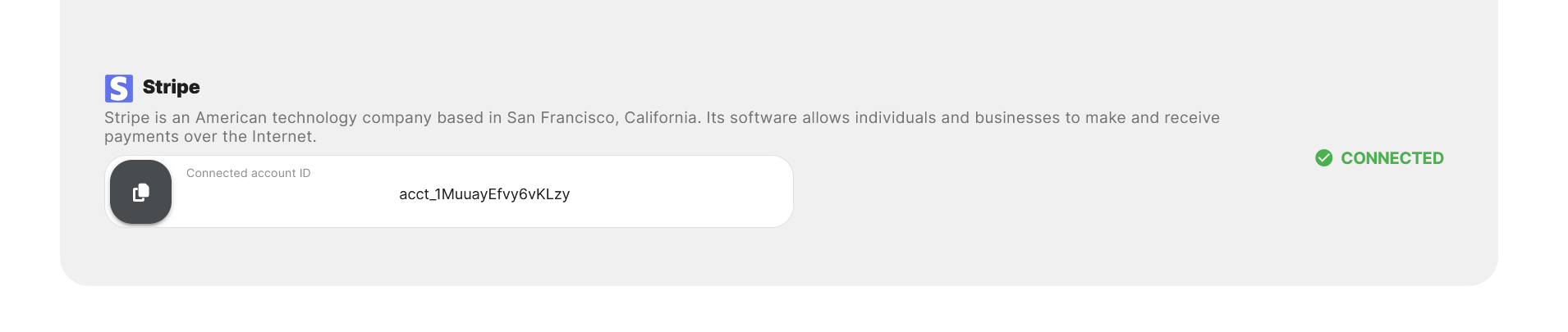
Fatto! Ora puoi accettare pagamenti dai clienti e pagare facilmente i fornitori.
Connected Stripe in vendor's panel.
Registri dei Pagamenti nel Pannello del Fornitore
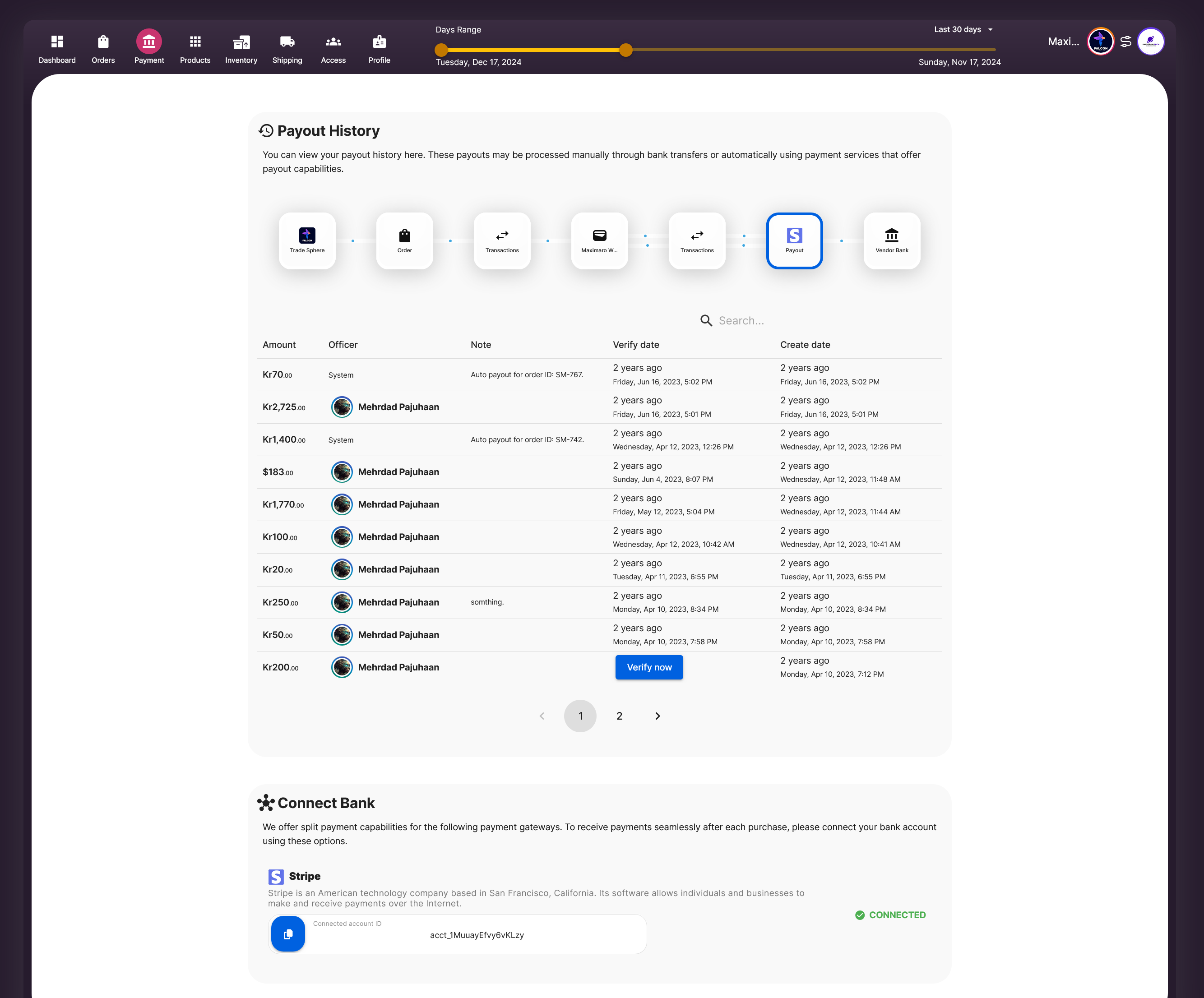
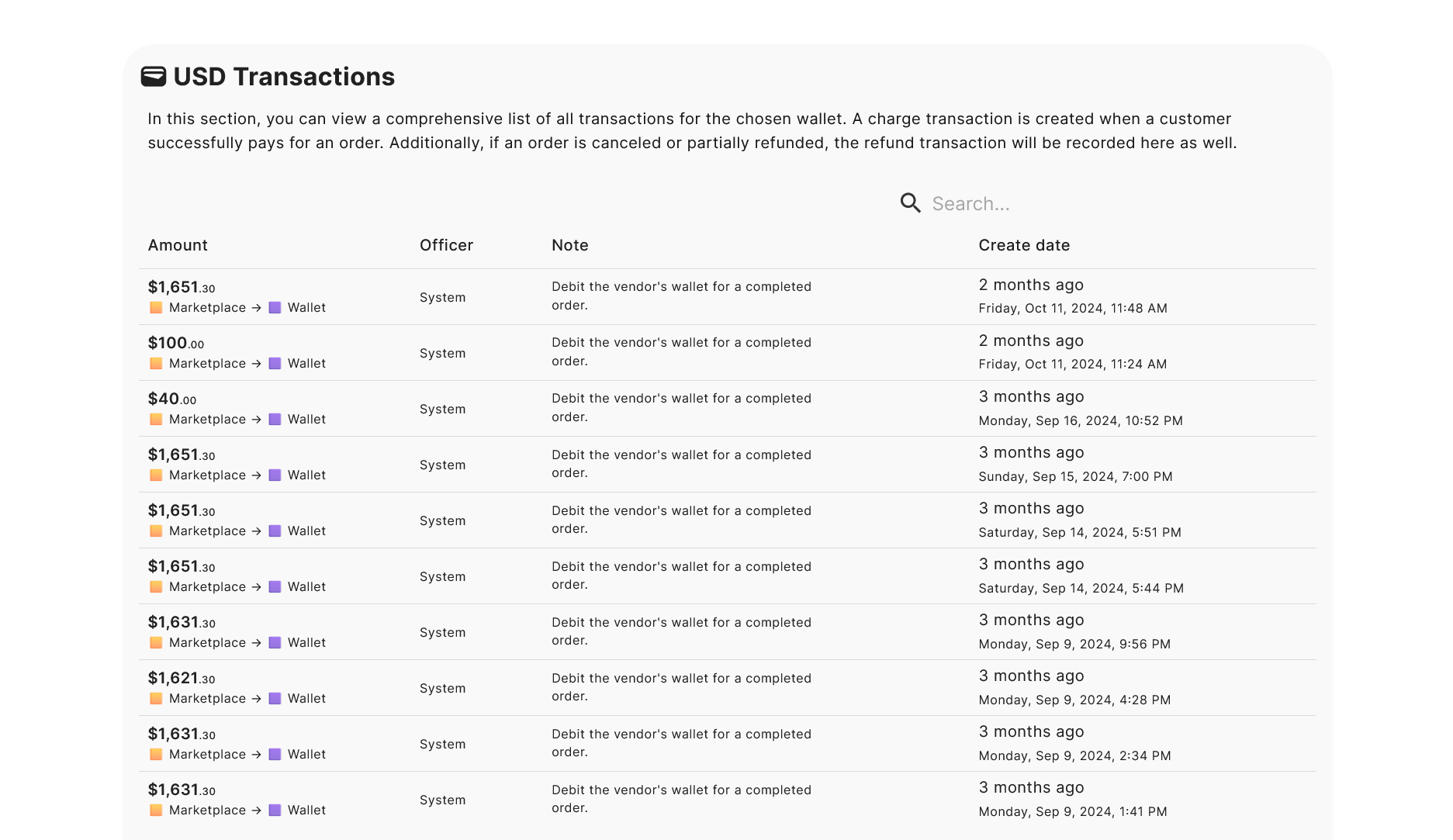
I fornitori possono visualizzare la storia completa delle transazioni e dei pagamenti nel loro pannello. Possono vedere ogni transazione che avviene nel loro portafoglio virtuale visitando Pannello Venditore > Pagamento.
History of transaction records in the vendor panel, showing all wallet activities.
Per uno sguardo dettagliato sui pagamenti e i Trasferimenti di Reverso, possono andare su Pannello Venditore > Dashboard > I Miei Portafogli e cliccare su “Mostra Dettagli”.
History of payouts and reversal transactions in the vendor panel, displaying detailed records of fund transfers.
Questo è tutto! Selldone semplifica la contabilità e i pagamenti multi-fornitore, offrendo a te e ai tuoi fornitori tranquillità.Scarica il Manuale per Pagamenti ai Fornitori.


 Aggiungi commento