

Configura Facebook Pixel con Eventi Completi per l'Ecommerce Senza Plugin [Guida Completa]
Introduzione a Facebook Pixel e ai suoi Benefici
Cos'è Facebook Pixel?Facebook Pixel è uno snippet di codice JavaScript che aggiungi al tuo sito web. Ti aiuta a misurare, ottimizzare e costruire audience per le tue campagne pubblicitarie tracciando le azioni che i visitatori compiono sul tuo sito. Questi dati sono inestimabili per:
- Tracciamento delle Conversioni: Capire quali azioni (come acquisti o iscrizioni) derivano dai tuoi annunci.
- Remarketing: Riconquistare visitatori che hanno mostrato interesse per i tuoi prodotti.
- Costruzione del Pubblico: Crea audience personalizzate basate sul comportamento sul sito.
- Ottimizzazione degli Annunci: Aggiusta le tue strategie pubblicitarie per mirare ai segmenti di audience più preziosi.
Passo 1: Crea un Facebook Pixel
Accedi al Pannello Facebook Pixel:- Vai al nuovo pannello di Facebook Pixel su Creazione di Facebook Pixel.
- Fai clic sul pulsante Connetti dati.
- Seleziona “Web” come fonte di dati.
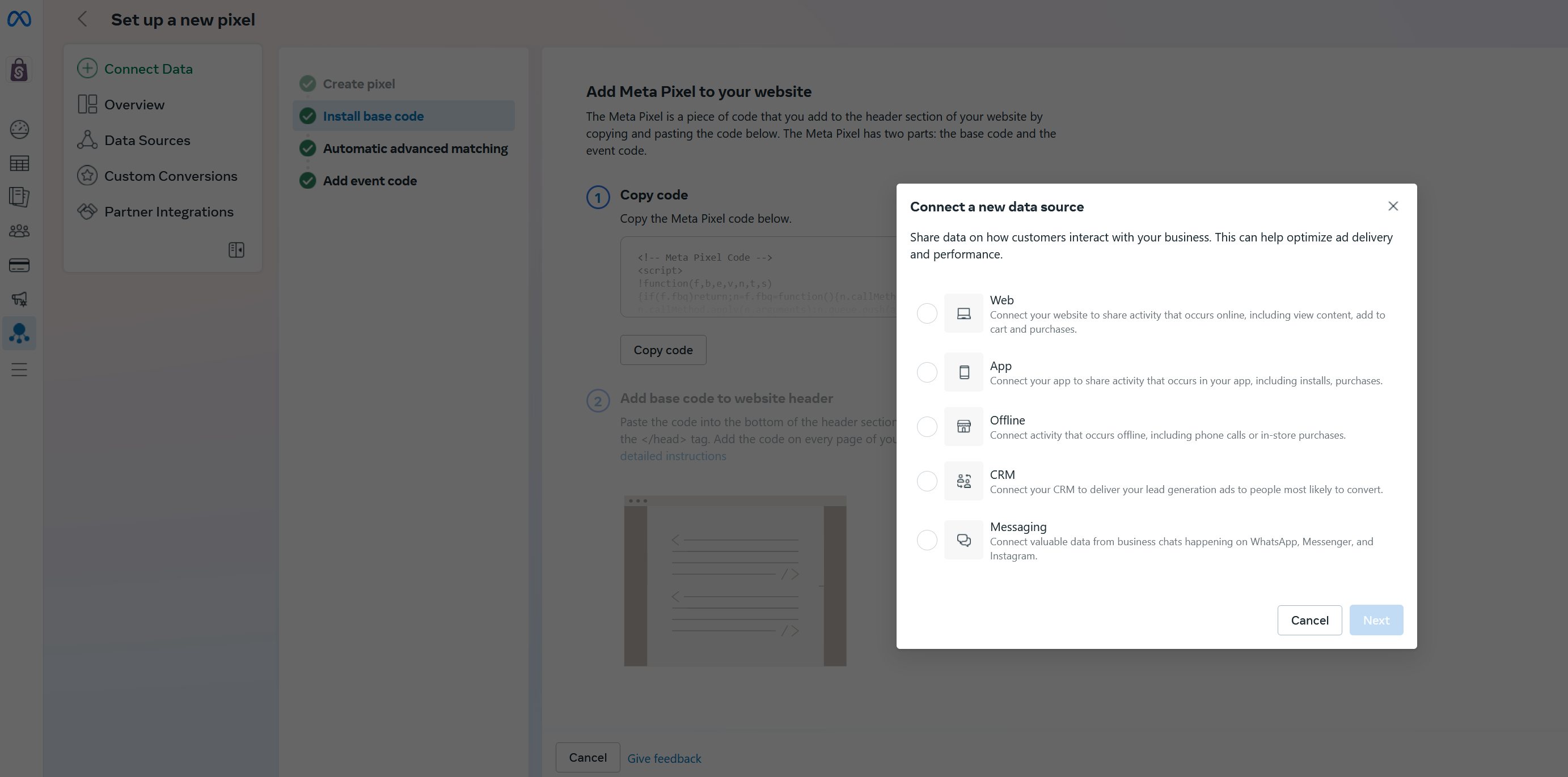
Passo 2: Aggiungi il Pixel al Tuo Sito Web
Dopo aver creato il tuo Pixel, devi integrarlo con il tuo sito web. Ci sono due opzioni principali disponibili:Opzione 1: Copia “Dataset ID”
Trova il Dataset ID:- Vai a Facebook Gestore degli Eventi > Fonti di Dati > Impostazioni.
- Copia il Dataset ID fornito.
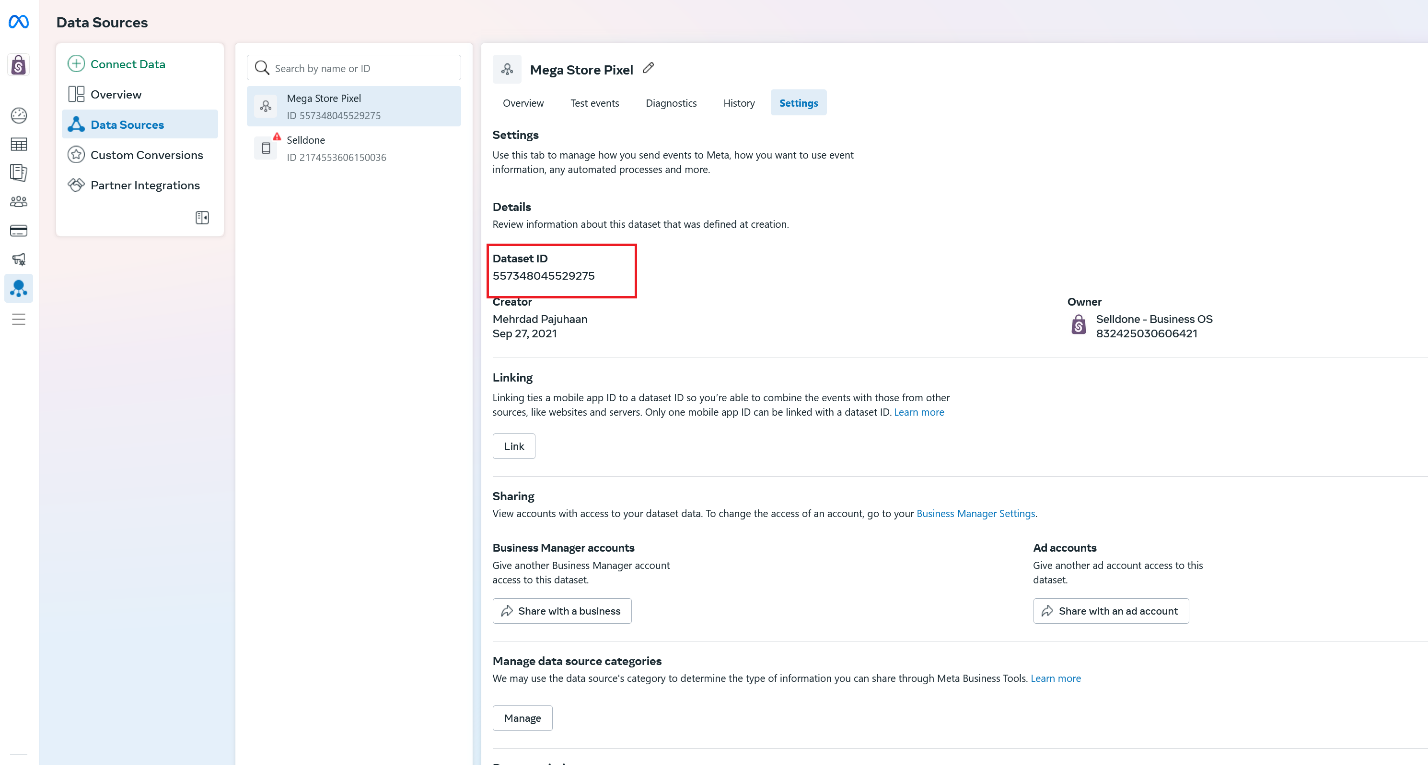
- Accedi alla tua Dashboard di Selldone.
- Vai a Canali > Facebook.
- Incolla il Dataset ID nel campo ID Pixel e fai clic su Salva.
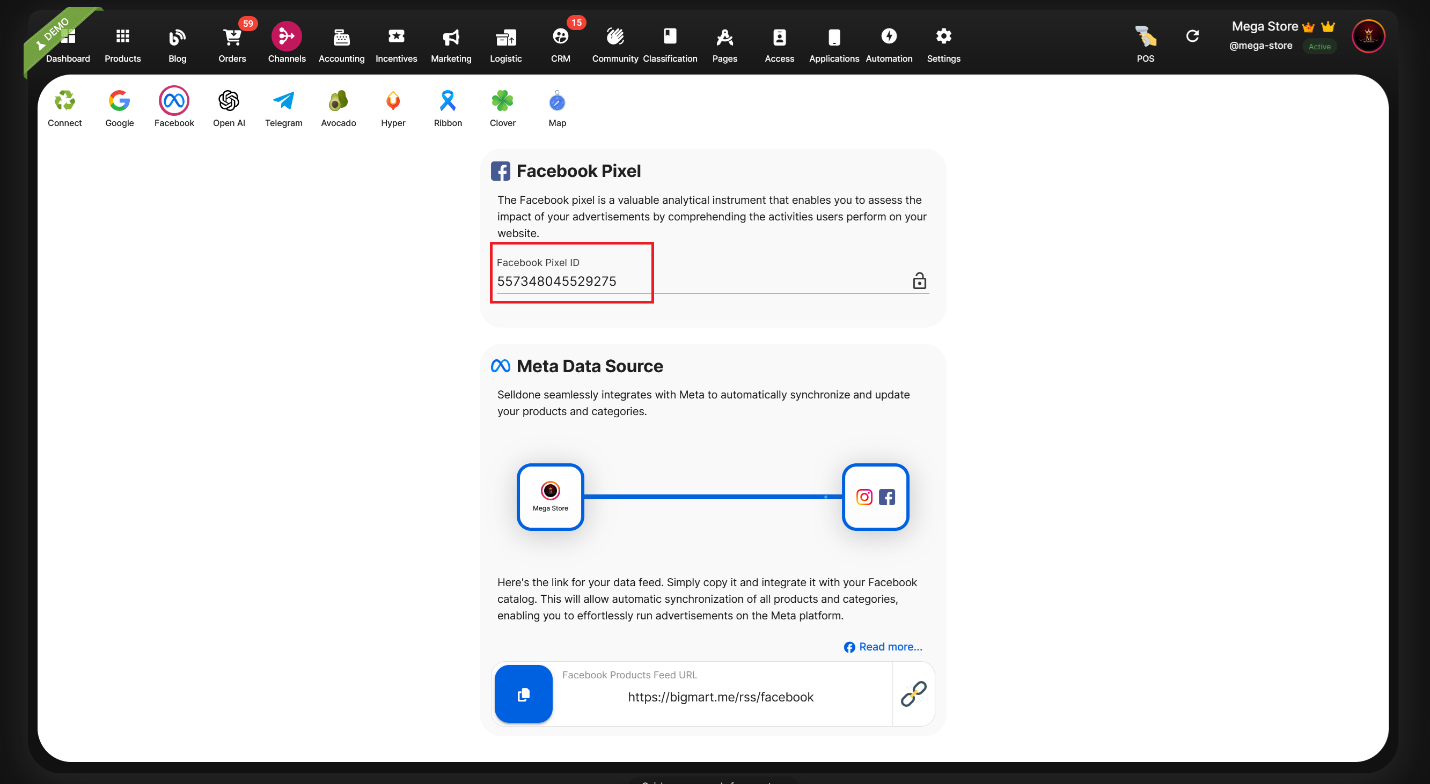
Opzione 2: Incolla Codice HTML Grezzo o Usa Cloudflare Zaraz
- Integrazione Codice HTML Grezzo: Puoi anche incollare il codice HTML grezzo fornito da Facebook direttamente nell'intestazione del tuo sito web.
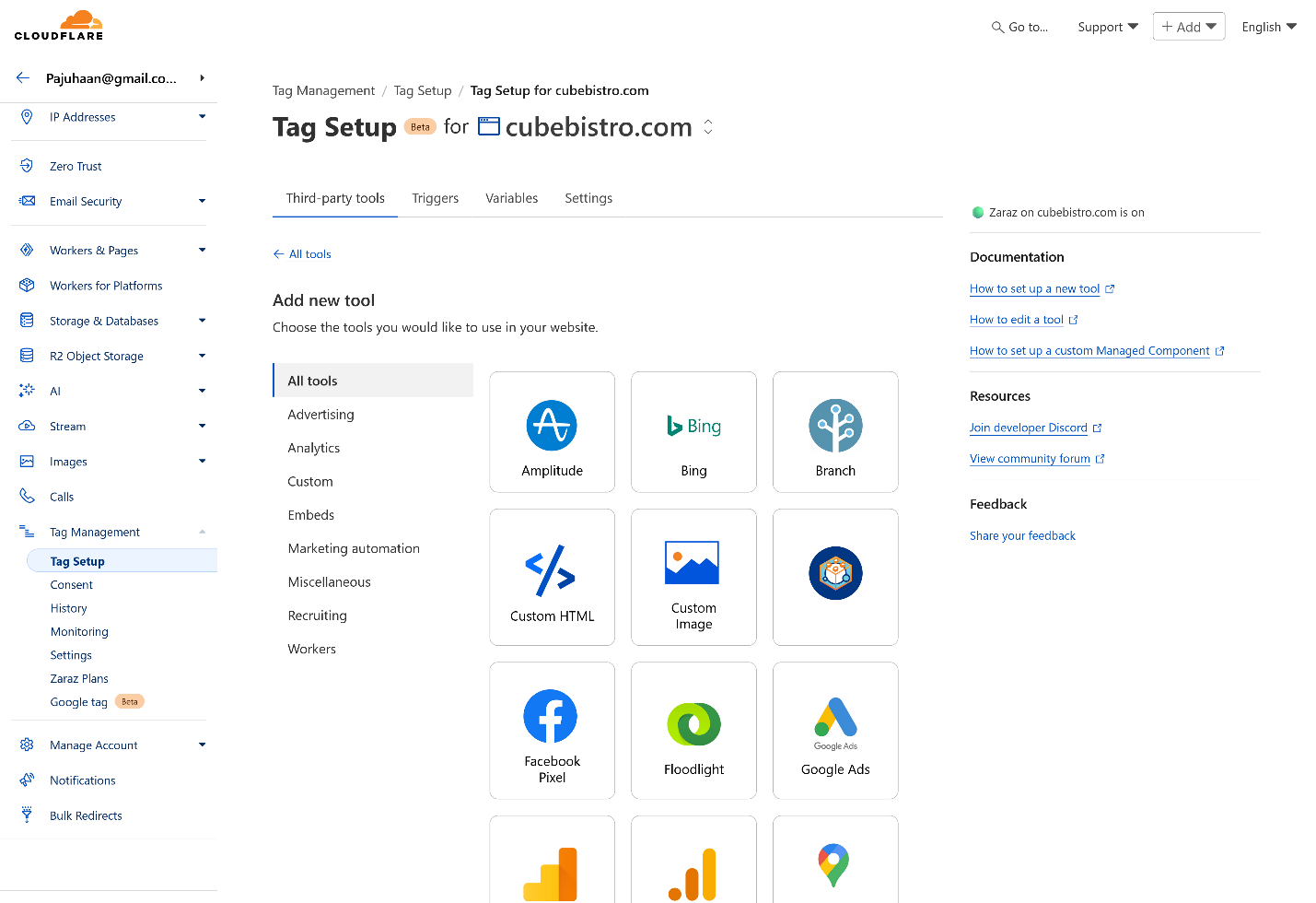
- Uso di Cloudflare Zaraz: Come alternativa, considera l'uso di Cloudflare Zaraz. Questo strumento non solo aiuta a configurare il tuo Pixel ma migliora anche il tracciamento lato server. Per istruzioni dettagliate, fai riferimento a questa guida:Come Monitorare le Prestazioni del Tuo Ecommerce con Cloudflare-Zaraz (E Perché Usare l'Analisi Lato Server)
Passo 3: Completa la Configurazione del Pixel
Raccogli Eventi del Sito Web dall'Attività del Browser
Metodo:Usa l'opzione “Raccogli eventi del sito web dall'attività del browser”. Questo metodo invia eventi dal browser del cliente piuttosto che dal server, aiutando a rispettare le normative sulla privacy.
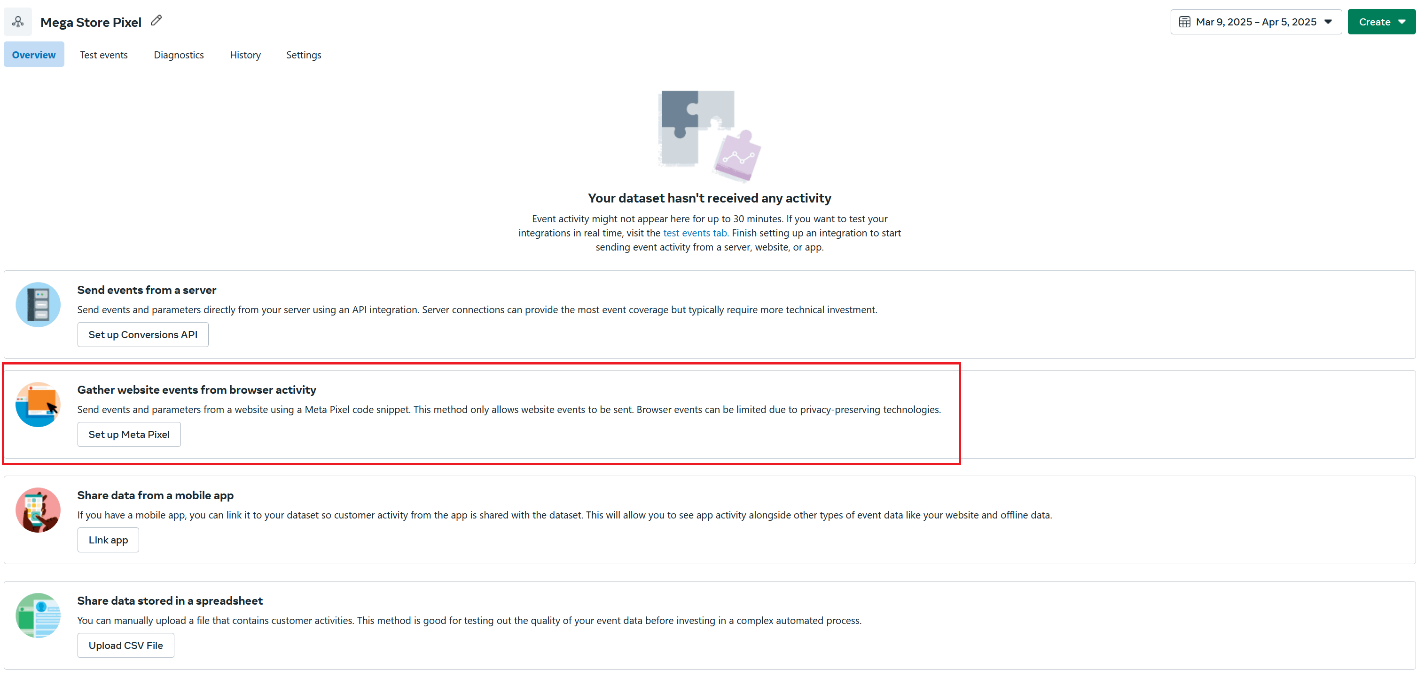
La maggior parte dei browser blocca di default gli eventi di Facebook. Per superare questo ostacolo, puoi usare Cloudflare Zaraz per raccogliere e inviare eventi lato server mentre gestisci anche il consenso ai cookie e le politiche sulla privacy. Maggiori dettagli sono disponibili nella guida Zaraz:Cloudflare Zaraz per il Tracciamento Ecommerce
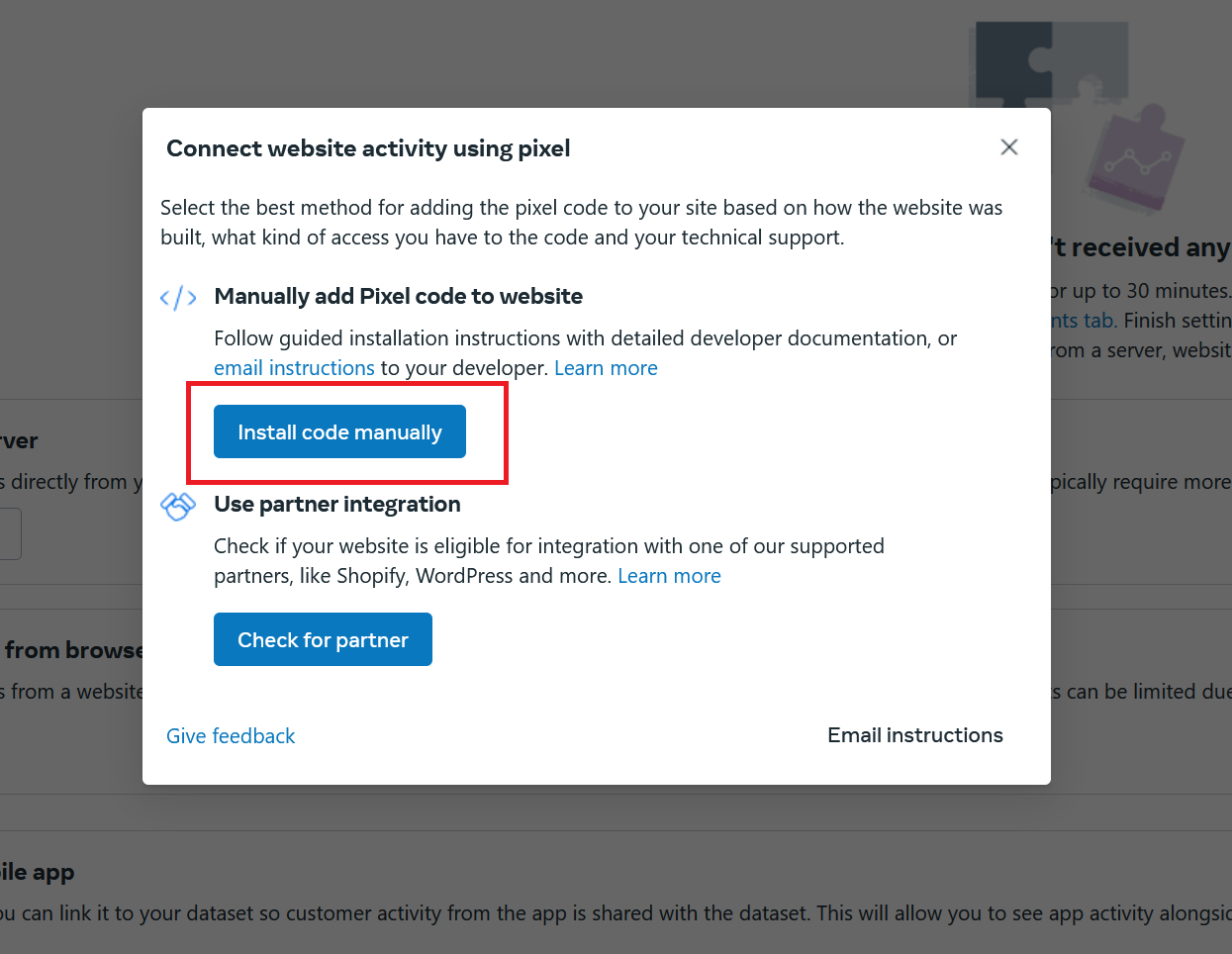
Configura Pixel | Installa Codice Base
Installazione:Riceverai uno snippet di codice HTML da inserire nell'intestazione del tuo sito web.
Nota: Se hai già configurato il tuo ID Pixel nel tuo negozio Selldone, non è necessario aggiungere questo codice base. Tuttavia, se desideri installarlo manualmente, fai riferimento alle istruzioni dettagliate nella guida Zaraz.
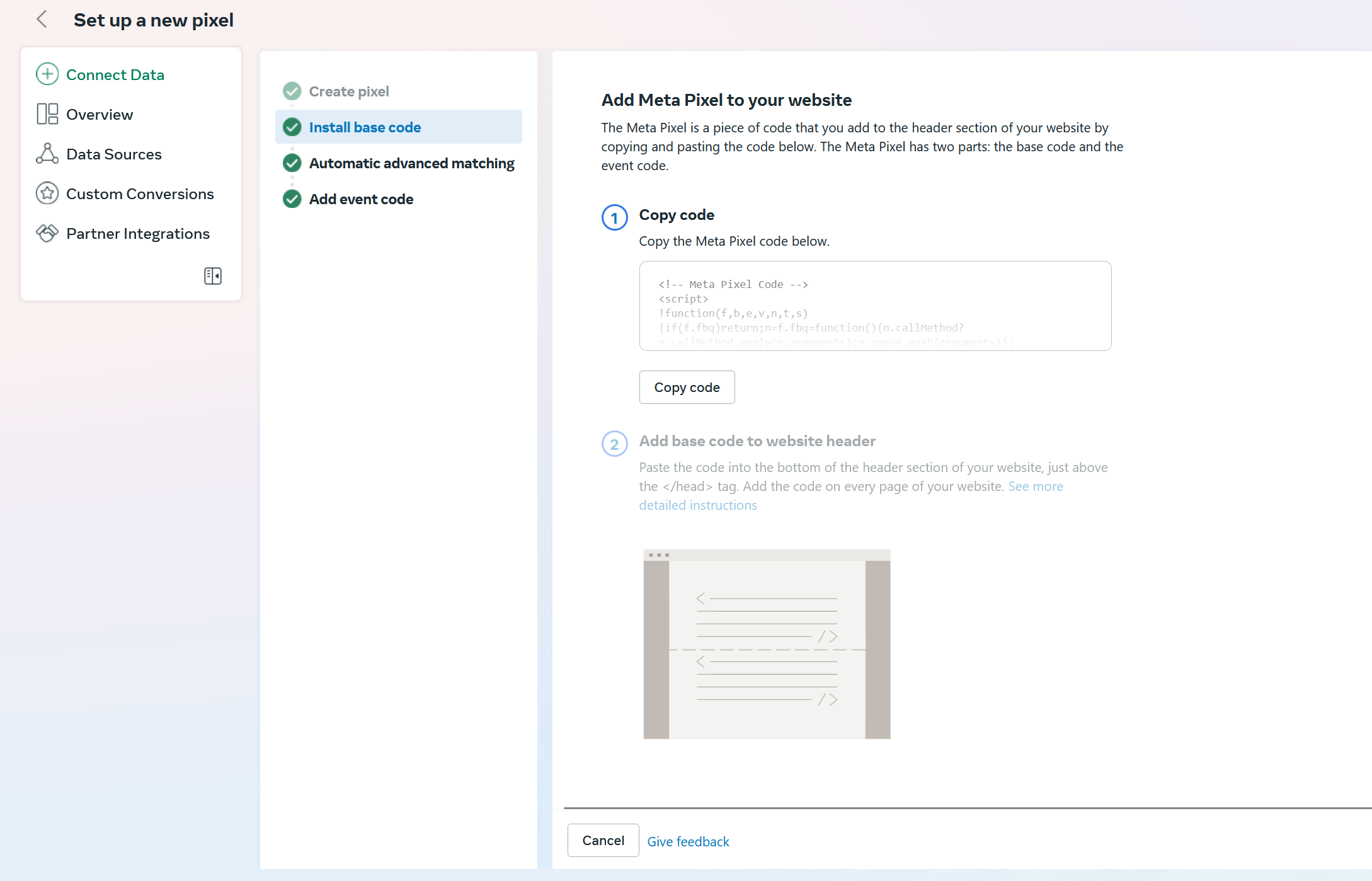
Configura Pixel | Abbinamento Avanzato Automatico
Abbinamento Avanzato:Questa funzione ti permette di usare le informazioni sui clienti (come indirizzi email o numeri di telefono) già forniti alla tua azienda. Facebook trasforma questi dati in hash e li abbina ai suoi utenti, migliorando l'attribuzione delle conversioni e le capacità di remarketing.
Configurazione:
Seleziona le informazioni che desideri raccogliere. Questi dati non vengono inviati di default per proteggere la privacy—abilita solo ciò che è necessario per il tuo tracciamento e le tue esigenze di marketing.
Configura Pixel | Aggiungi Codice Evento
- Tracciamento degli Eventi: Di solito non è necessario aggiungere alcun codice evento personalizzato, poiché il negozio Selldone predefinisce eventi standard e professionali per ecommerce. Tuttavia, se desiderato, puoi inserire manualmente gli indirizzi delle tue pagine, selezionare elementi e definire nuovi eventi.
- Eventi Predefiniti: Questi sono automaticamente configurati nel negozio Selldone:
|
Nome Evento |
Descrizione |
|
ViewContent |
Qualcuno ha visualizzato un prodotto sul tuo sito. Misura i clic sui prodotti e le visualizzazioni dei dettagli del prodotto. |
|
AddToCart |
Qualcuno ha aggiunto un prodotto al proprio carrello sul tuo sito. |
|
Purchase |
Qualcuno ha acquistato un prodotto sul tuo sito. |
Eventi Predefiniti Aggiuntivi di Selldone:
- ♾ ProductImpressions: Misura le impressioni sui prodotti inviando i dettagli della lista prodotti.
- ♾ RemoveFromCart: Misura la rimozione di un prodotto dal carrello della spesa.
- ♾ ViewCart: Rappresenta il Passo 1 del processo di checkout.
- ♾ InitiateCheckout: Rappresenta il Passo 2 del processo di checkout.
- ♾ AddPaymentInfo: Rappresenta il Passo 3 del processo di checkout.
Debugging e Test del Tuo Facebook Pixel
Debug degli Eventi nel Tuo Negozio Online
Abilita la Modalità Debug:- Sul tuo sito, premi Ctrl + D per aprire il menu debug.
- Seleziona “Log Analisi ed Eventi”.
- Premi F12 per aprire la console sviluppatori del tuo browser.
- Vai alla pagina di un prodotto e fai clic su Aggiungi al Carrello.
Dovresti vedere i log per entrambi gli eventi GTAG e Facebook Pixel.
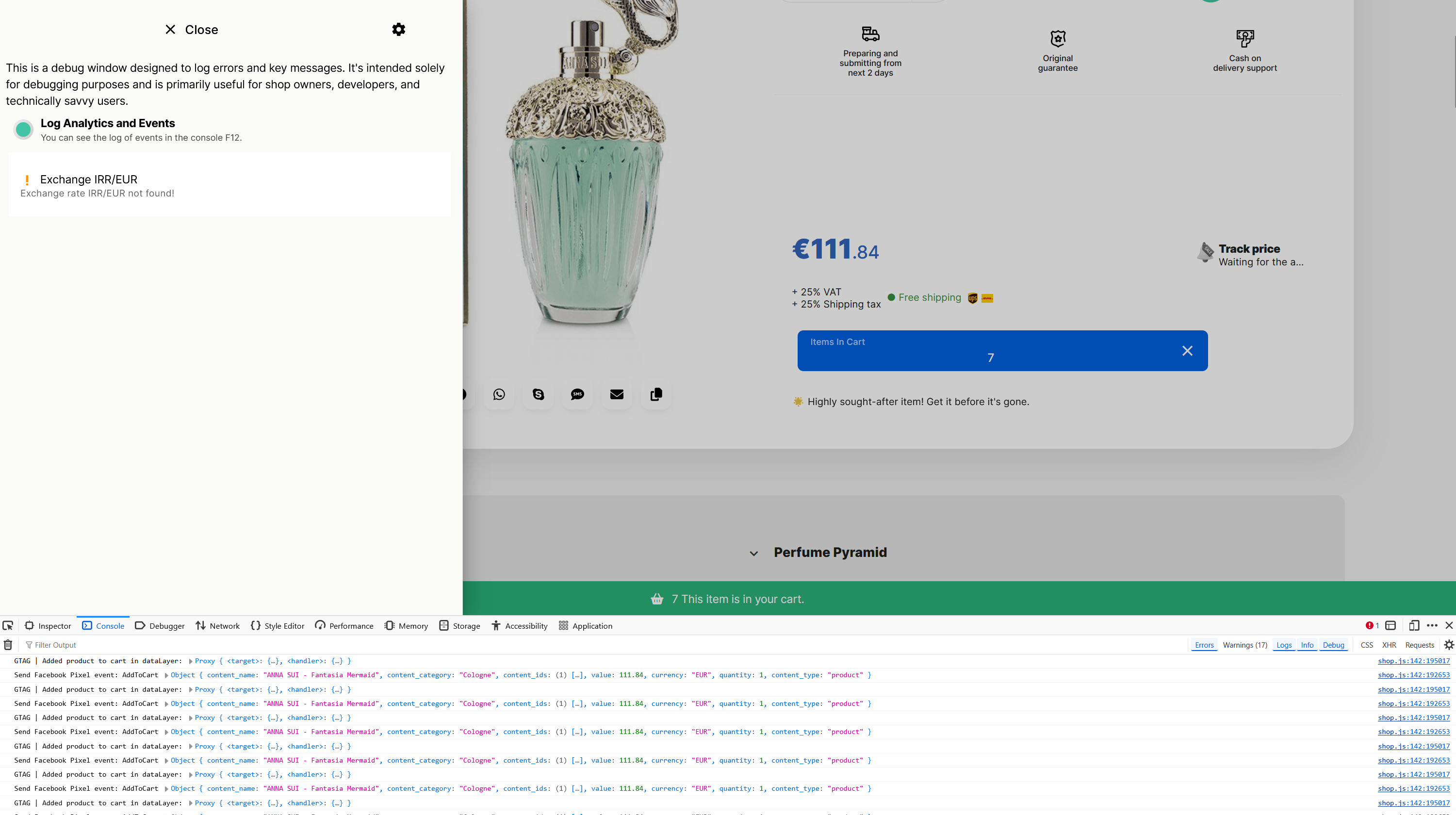
Test degli Eventi di Facebook
- Impostazione Test: Vai su Facebook > Fonti di Dati > Scheda Test Eventi.
- Verifica: Fai clic su “Conferma che gli eventi del tuo sito sono configurati correttamente” per testare e verificare il tracciamento degli eventi.
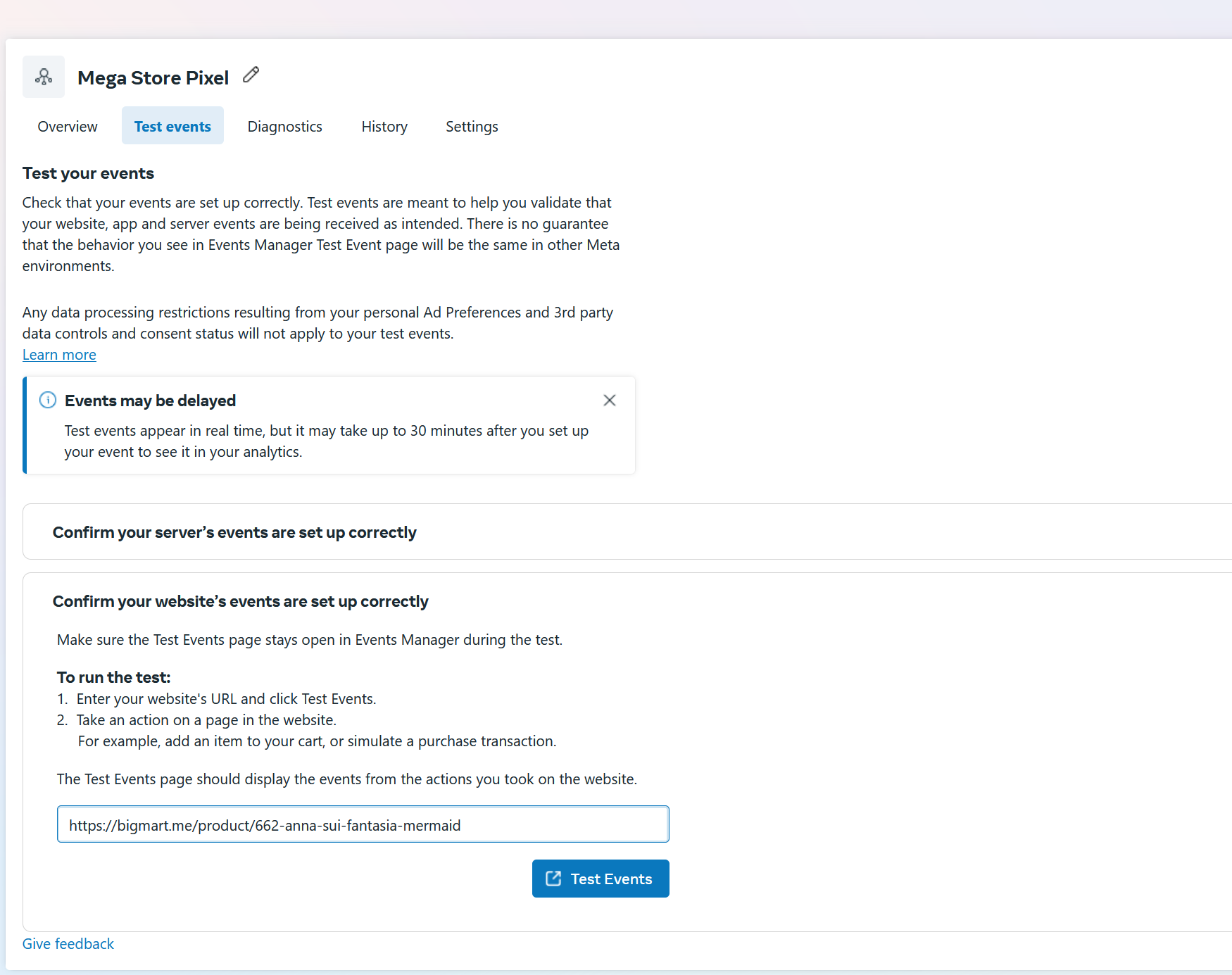
Problemi Comuni e Risoluzione dei Problemi
Eventi Non Inviati
- Possibili Cause:
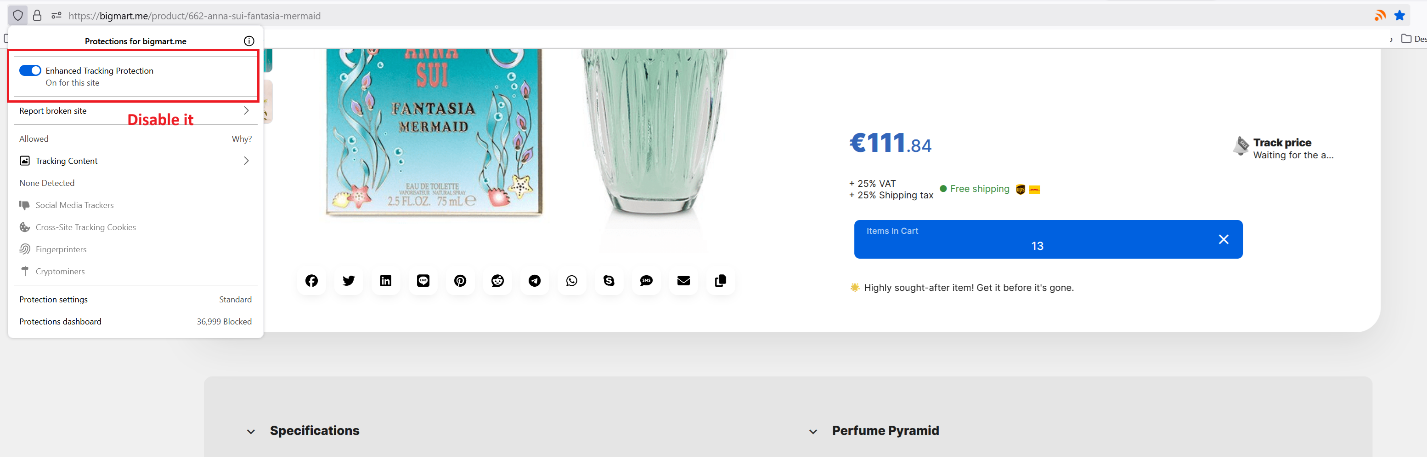
- Blocco da parte del browser o dei plugin degli script di tracciamento Facebook.
- Facebook rifiuta il caricamento degli script sul tuo sito.
- Soluzione:
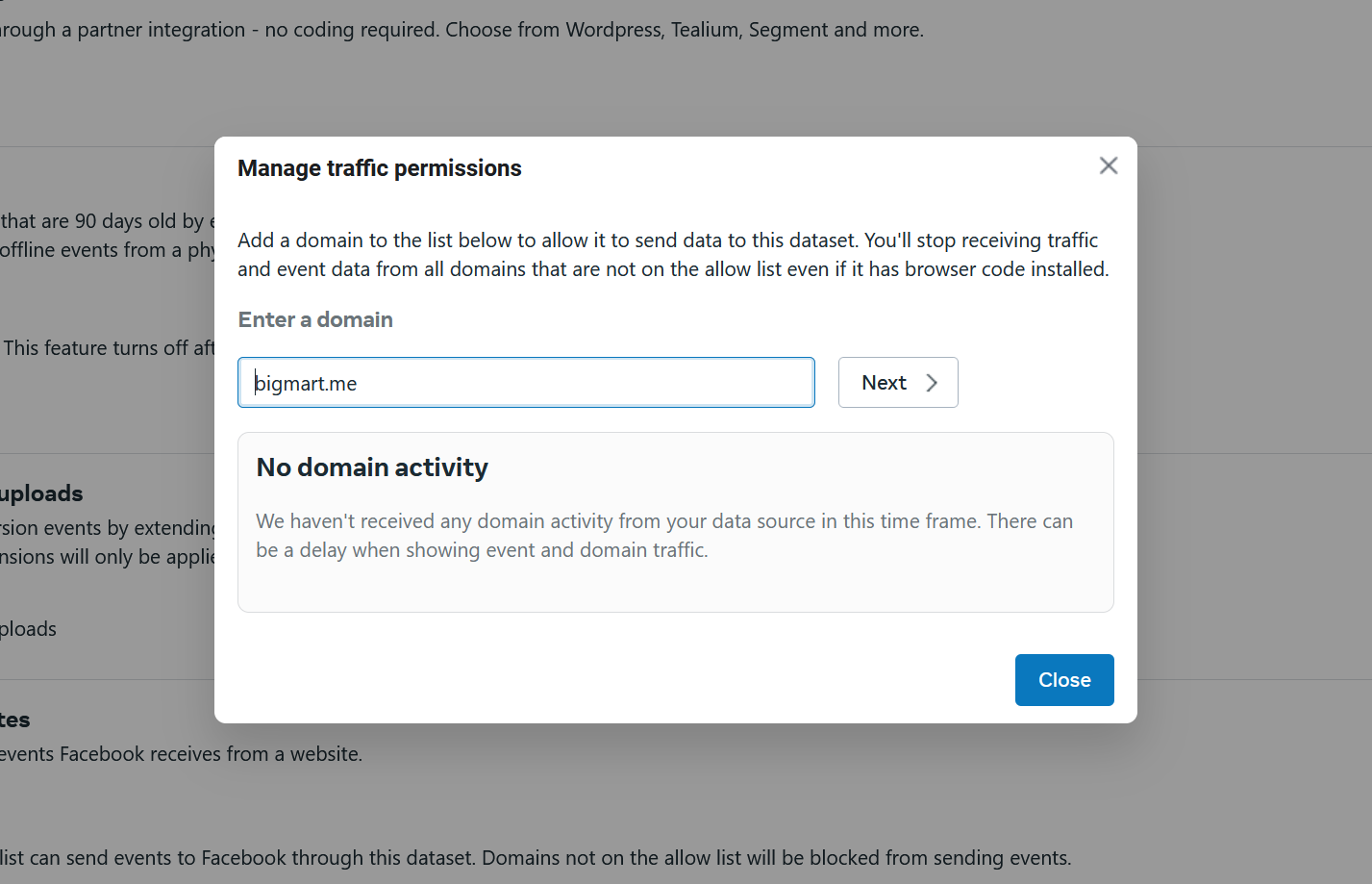
Inserisci nella lista bianca il tuo dominio per garantire che Facebook Pixel possa caricarsi correttamente.

Whitelist del Tuo Dominio su Facebook
Accedi alle Impostazioni del Dominio:- Vai al Facebook Gestore degli Eventi: Facebook Event Manager.
- Vai a Fonti di Dati > Impostazioni.
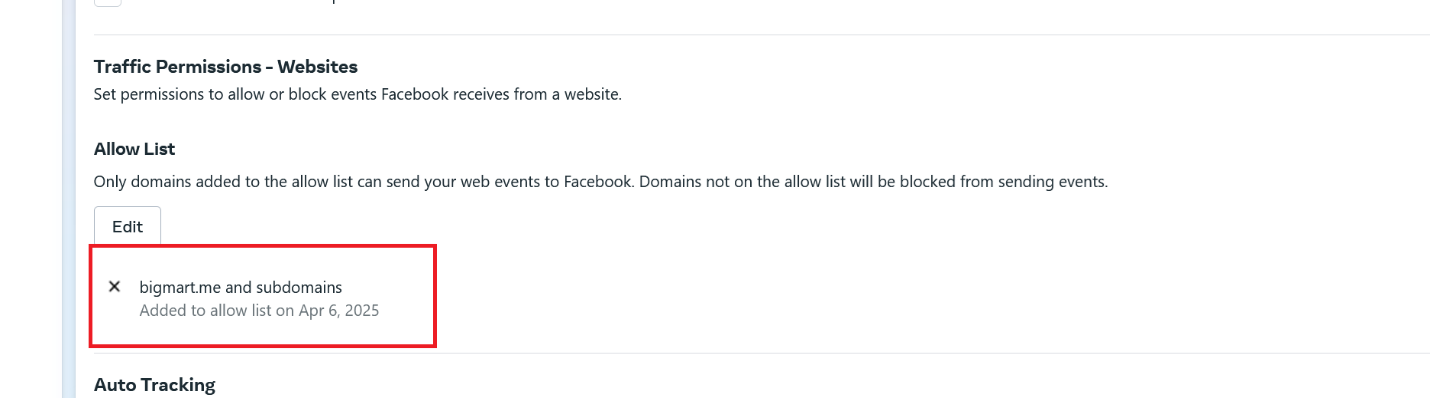
- Scorri verso il basso fino a “Permessi di Traffico – Siti Web”.
- Fai clic su Crea Lista Consentita.
- Una volta completato, il tuo dominio apparirà nella lista dei consentiti.
Assicurati di disabilitare qualsiasi blocco di tracciamento (es. protezione dal tracciamento di Firefox) che potrebbe impedire l'esecuzione del script.
Considerazioni sul Browser
Problemi nel Caricamento dello Script:
Se lo script di Facebook non si carica, potresti dover modificare le impostazioni del browser o provare un altro browser. Raccomandazione:Usa Chrome per testare la configurazione di Facebook Pixel, poiché tende ad avere meno problemi di blocco degli script.
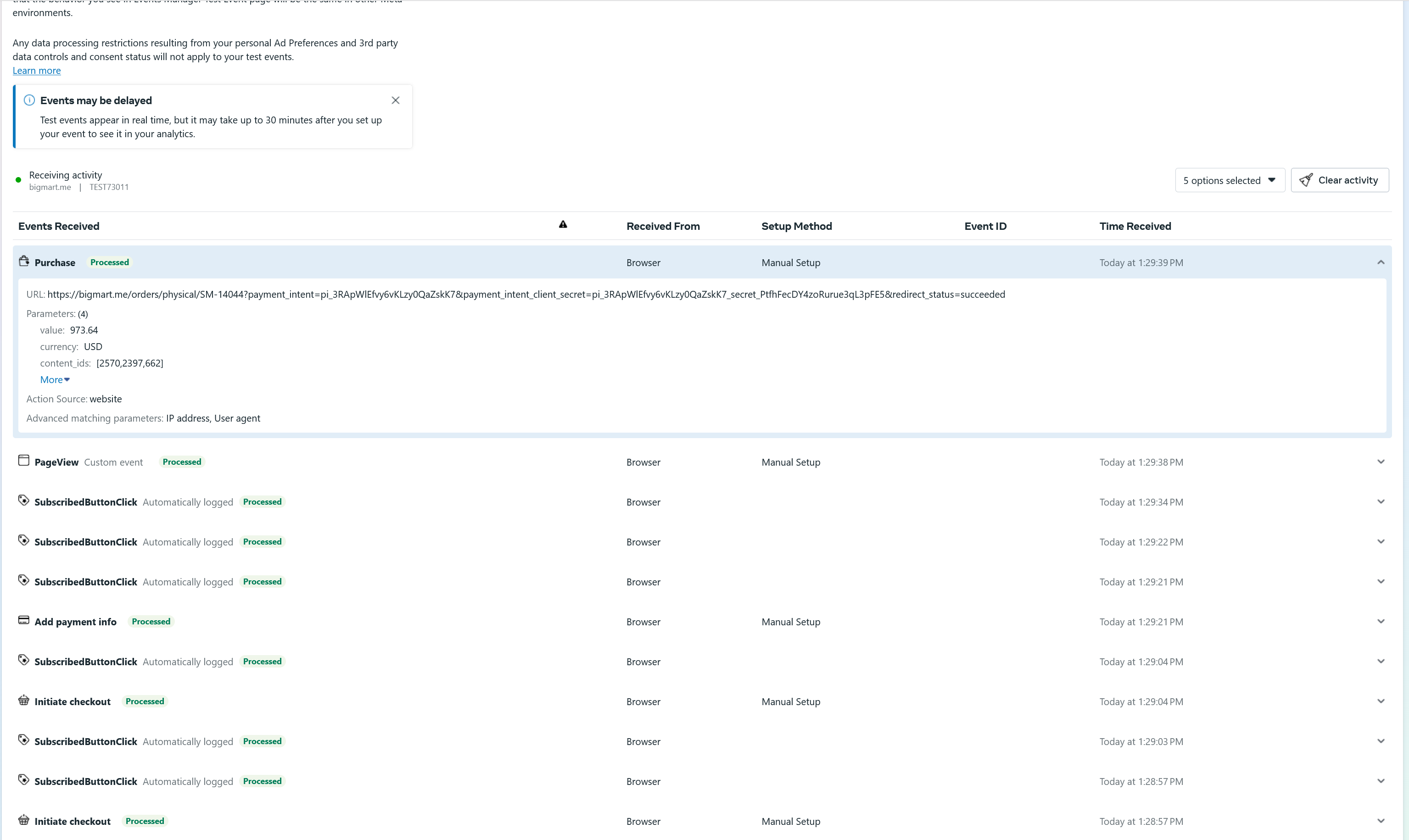
Come dimostrato, quando il Pixel è impostato correttamente, gli eventi vengono inviati con successo a Facebook:
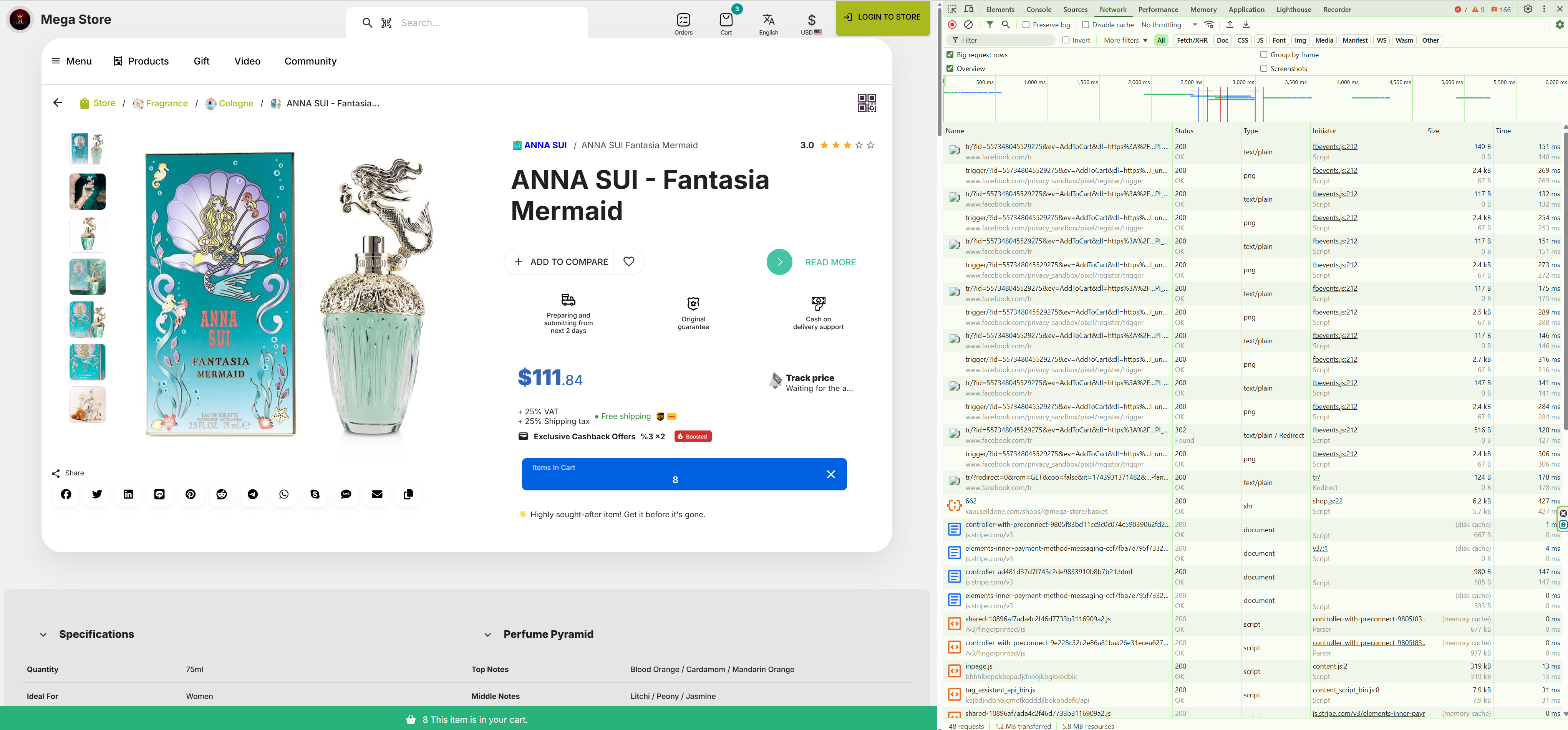
Il tuo dashboard di Facebook mostrerà gli eventi ricevuti se tutto funziona correttamente.
Pronti per Gestire Annunci su Facebook
Impostare Facebook Pixel con tracciamento completo degli eventi è cruciale per qualsiasi azienda di ecommerce che utilizza le piattaforme pubblicitarie di Meta. Questa guida ha coperto tutto, dalla creazione del Pixel e la sua aggiunta al sito web, alla configurazione dell'abbinamento avanzato e alla risoluzione dei problemi comuni. Seguendo questi passi, puoi assicurarti la raccolta accurata dei dati e il miglioramento delle prestazioni pubblicitarie, aiutandoti a comprendere meglio i tuoi clienti e aumentare le conversioni.Ricorda, rimanere conformi alle normative sulla privacy mentre raccogli dati preziosi è fondamentale, quindi adatta le tue impostazioni in base alle esigenze della tua attività e ai requisiti di consenso degli utenti. Buon tracciamento!
 Aggiungi commento
Rendi il tuo business online con la migliore soluzione no-tecnica sul mercato.
30-giorni rimborso garantito
Crea il tuo e-commerce Inizia ora: è gratuitoDì addio al tuo basso tasso di vendita online!
FAQ
Qual è la differenza tra il tracciamento del Facebook Pixel lato client e lato server?
Il tracciamento lato client raccoglie i dati direttamente dal browser dell'utente tramite JavaScript, mentre il tracciamento lato server invia dati dal tuo server a Facebook. Il tracciamento lato server (ad es. usando Cloudflare Zaraz) è più affidabile perché non è bloccato dai browser o dagli ad blocker, ma richiede una configurazione tecnica più complessa.
Perché alcuni eventi di Facebook Pixel non vengono mostrati nella mia dashboard?
Questo può succedere a causa di ad blocker, impostazioni di privacy del browser (come la protezione avanzata del tracciamento di Firefox) o installazione errata del Pixel. Assicurati che il tuo dominio sia nella lista bianca nel Facebook Events Manager, disattiva i blocchi del browser per il test e verifica che gli eventi siano registrati nella tua console (premi F12).
Posso usare Facebook Pixel senza installare manualmente il codice completo?
Sì! Se stai usando piattaforme come Selldone, basta incollare il tuo ID Pixel nella dashboard. La piattaforma si occupa del resto, incluso il tracciamento avanzato degli eventi ecommerce.
Come faccio a sapere se Facebook Pixel funziona correttamente sul mio sito?
Usa la funzione "Test degli Eventi" nel Facebook Events Manager. Inoltre, sul tuo sito, premi Ctrl + D per abilitare la modalità di debug e usa F12 per visualizzare i log degli eventi nella console. Dovresti vedere gli eventi Pixel attivarsi come ViewContent, AddToCart o Purchase.
Facebook Pixel raccoglie informazioni personali?
Per impostazione predefinita, Facebook Pixel può raccogliere identificativi crittografati come email o telefono per l'abbinamento avanzato, ma solo se lo abiliti esplicitamente. Tutti i dati vengono crittografati prima di essere inviati. Assicurati che la tua politica sulla privacy informi gli utenti di questo e che tu sia conforme al GDPR e ad altre normative.
Posso installare più Facebook Pixel su un sito web?
Sì, ma deve essere gestito con cura. Se stai aggiungendo manualmente i codici Pixel, assicurati che ognuno abbia un ID unico e che non ci siano conflitti. Selldone attualmente supporta un Pixel principale per negozio. Se necessiti di più Pixel (ad es. per diverse campagne), potrebbe essere necessaria una configurazione personalizzata.
Perché Facebook dice "Nessuna attività" anche se ho installato il Pixel?
Questo messaggio appare di solito quando non sono stati rilevati eventi validi. Potrebbe essere dovuto a:
- Blocco del browser dello script.
- ID Pixel errato.
- Caching della pagina che impedisce l'esecuzione del codice Pixel.
Prova a testare il sito con una finestra di navigazione in incognito o un browser diverso e conferma i log degli eventi nella console sviluppatori.
Ho bisogno del consenso prima di tracciare gli utenti con Facebook Pixel?
Sì, se stai targettizzando utenti in regioni con regolamenti sulla privacy (come l'UE). Dovresti presentare un banner di consenso dei cookie e attivare il Pixel solo dopo aver ottenuto tale consenso. Strumenti come Cloudflare Zaraz ti aiutano a gestire questo aspetto in modo dinamico e legale.
Come posso tracciare eventi personalizzati con Facebook Pixel?
In Selldone, la maggior parte degli eventi sono preconfigurati per l'ecommerce. Tuttavia, puoi definire eventi personalizzati utilizzando il Facebook Pixel Helper o modificando gli elementi HTML e chiamando fbq('trackCustom', 'EventName') nel tuo script. Usa con cautela e con convalida adeguata.